TELÉFONO NUEVO. LAS MISMAS NOTAS.
Tus notas de Apple.
Ahora en Android.
LinkNotes te ayuda a transferir tus notas de Apple del iPhone a Android. Crea un paquete cifrado en el iPhone, envíatelo y ábrelo en LinkNotes en tu teléfono Android.
Exportar en iPhone → .notepack cifrado → Importar en Android
Tus ideas.
Tus listas.
Tus notas de cada día.

Empieza en el iPhone.
Prepara tus notas con LinkNotes y la app Atajos de Apple.
Un solo archivo.
Envía tu .notepack cifrado por correo, mensajería o como prefieras.
Continúa en Android.
Abre el archivo en LinkNotes para importar tus notas.
DESCUBRE LINKNOTES EN ANDROID
Un estilo familiar.
Un nuevo hogar en Android.
Una interfaz inspirada en Notas de Apple, con carpetas, listas y gestos de deslizamiento familiares. Transfiere tus notas y sigue haciéndolas tuyas.
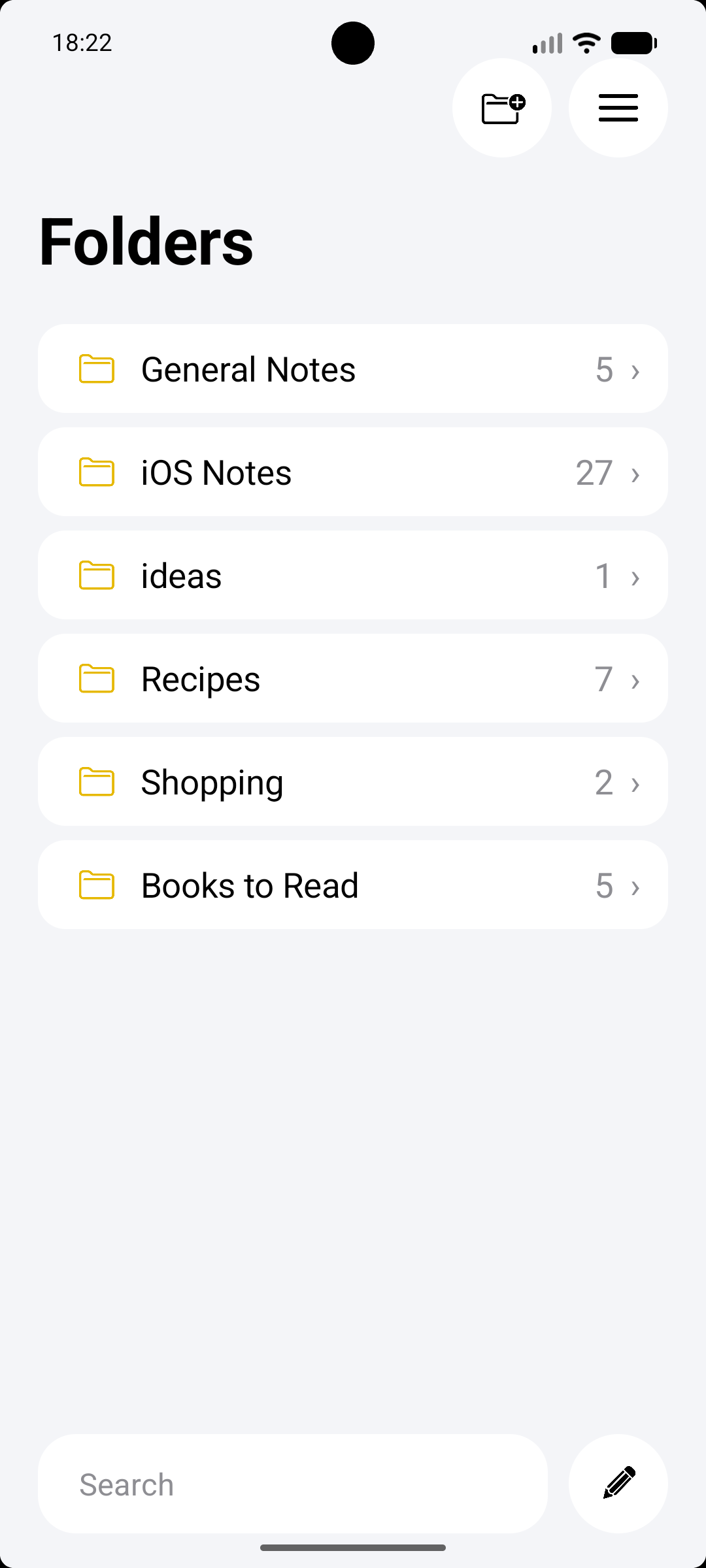
Todo en su sitio
Organiza tus notas en carpetas familiares.
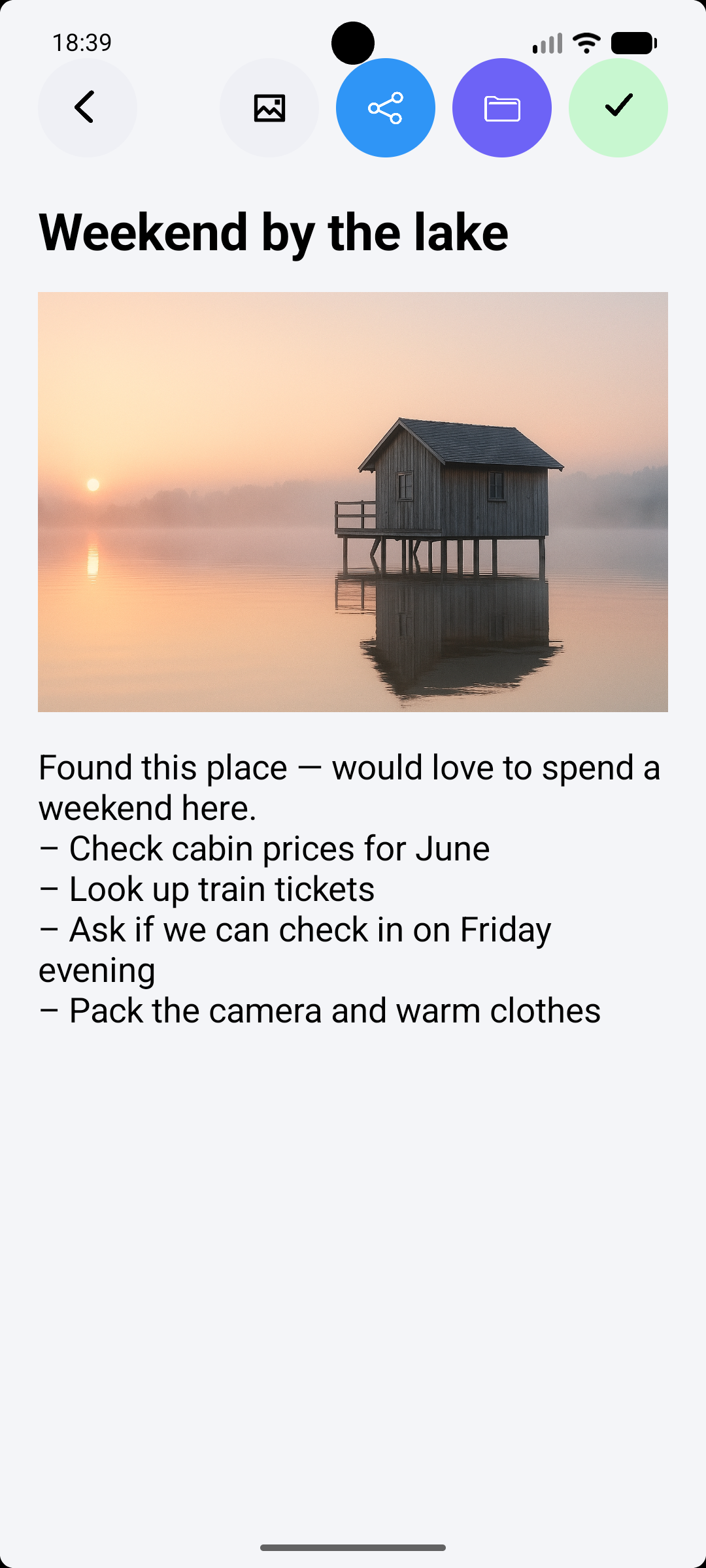
Más que palabras
Guarda fotos y planes cotidianos en una misma nota.
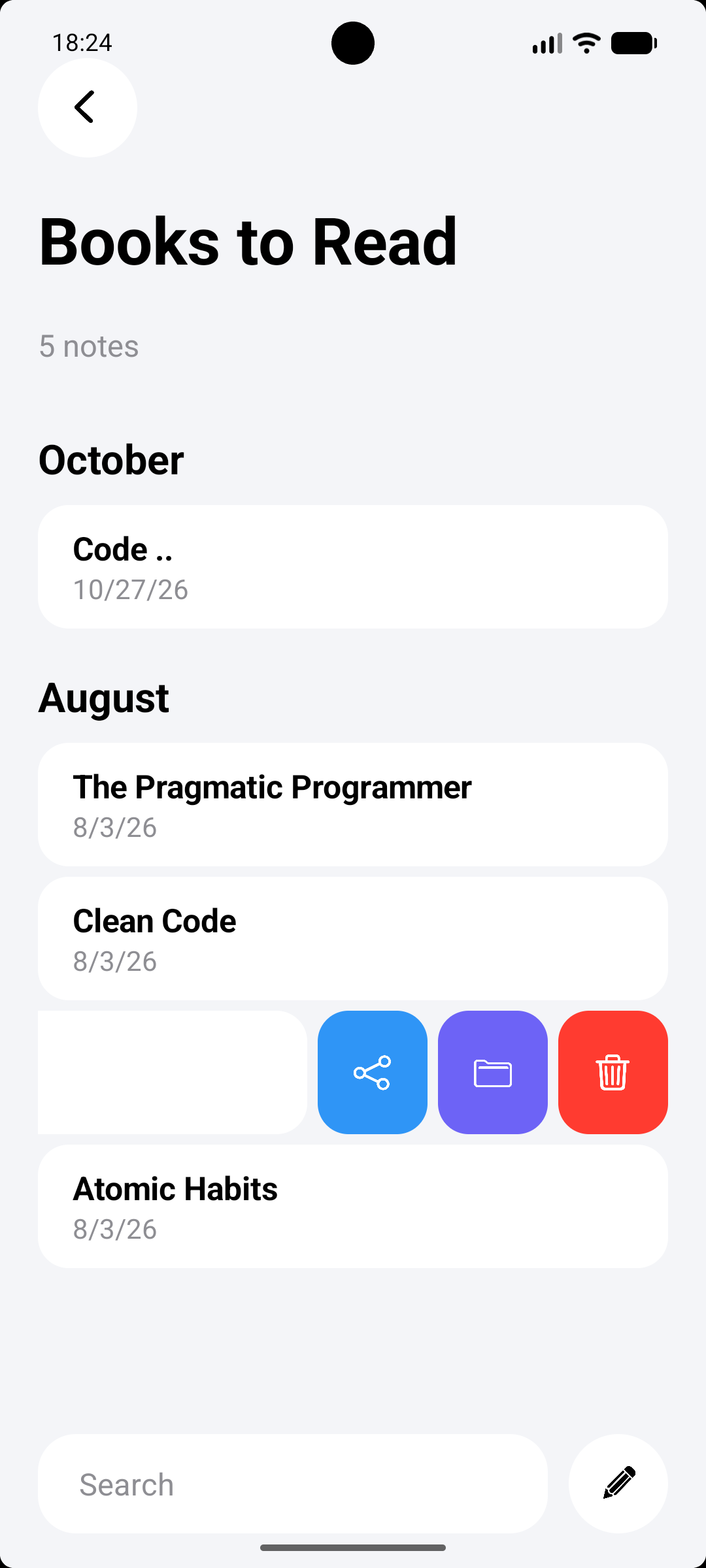
Un gesto familiar
Comparte, mueve o elimina notas deslizando el dedo.
Capturas reales de LinkNotes en Android. Toca una imagen para ampliarla. El texto de las capturas está en inglés.
Descarga LinkNotes en Google PlayPRIMERA PARTE · EN TU iPHONE
Cómo transferir tus notas de Apple
del iPhone a Android.
Empieza con LinkNotes instalado en tu iPhone. Sigue estos ocho pasos para crear y compartir tu exportación cifrada. Toca una imagen para ampliarla.
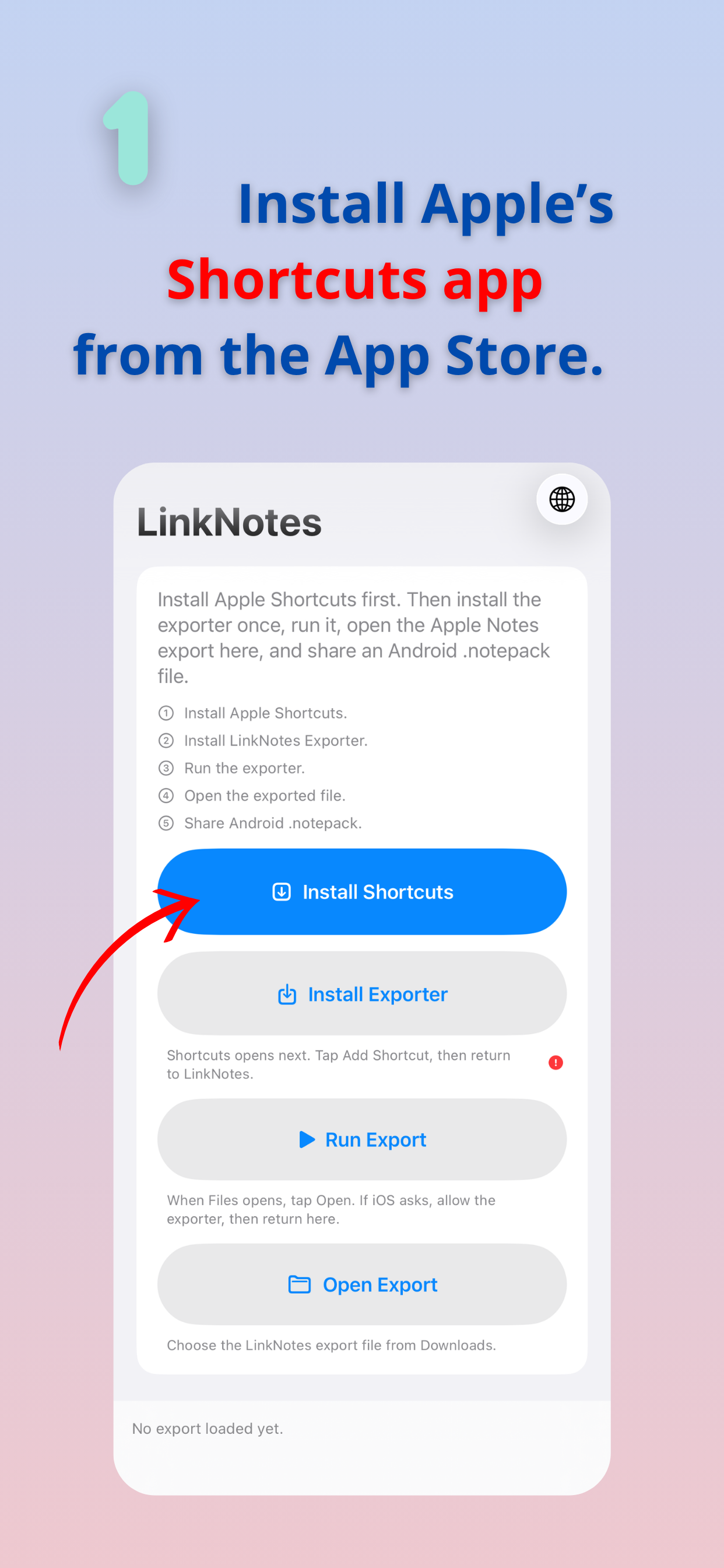 01
Instala Atajos de Apple
En LinkNotes en tu iPhone, toca Install Shortcuts para descargar la app Atajos de Apple.
 02
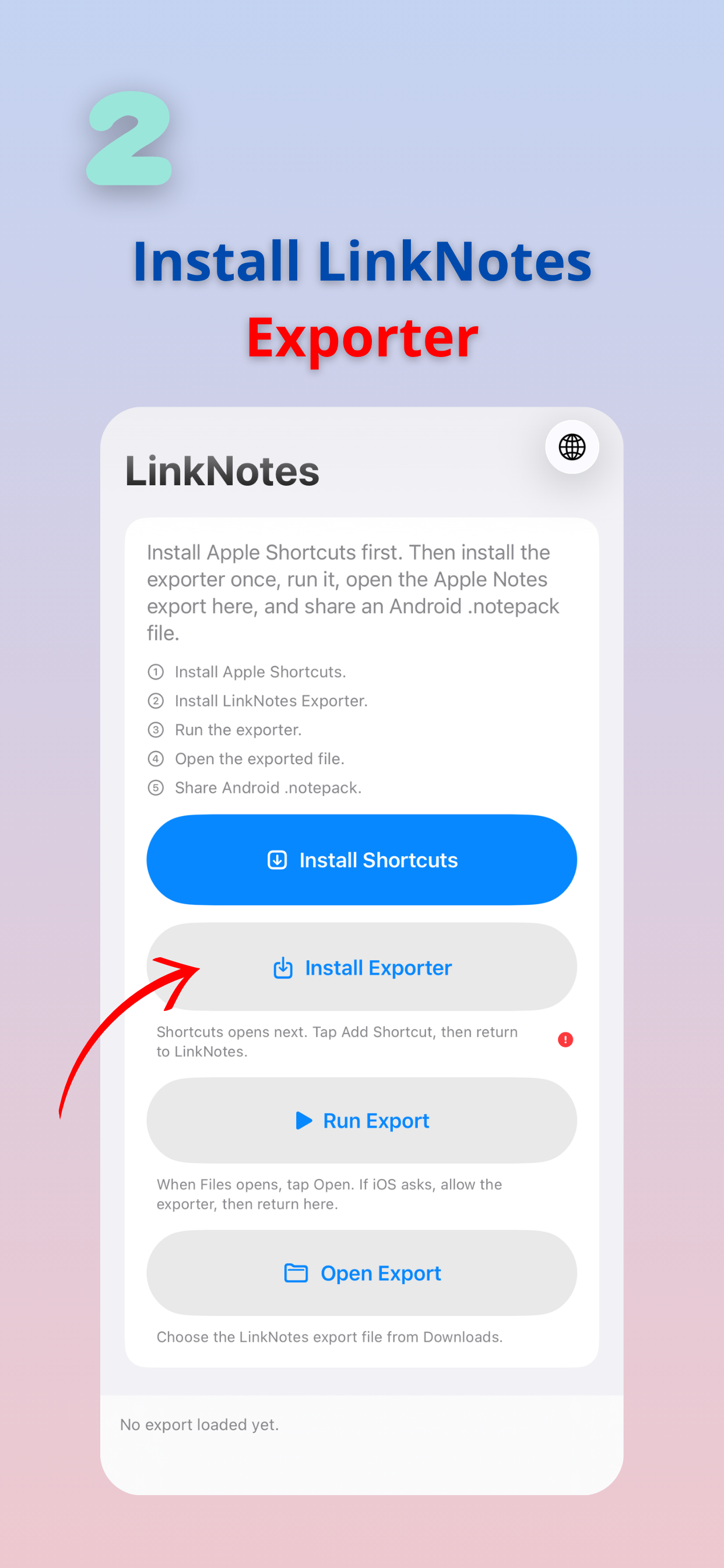
Instala el exportador
Vuelve a LinkNotes y toca Install Exporter.
 03
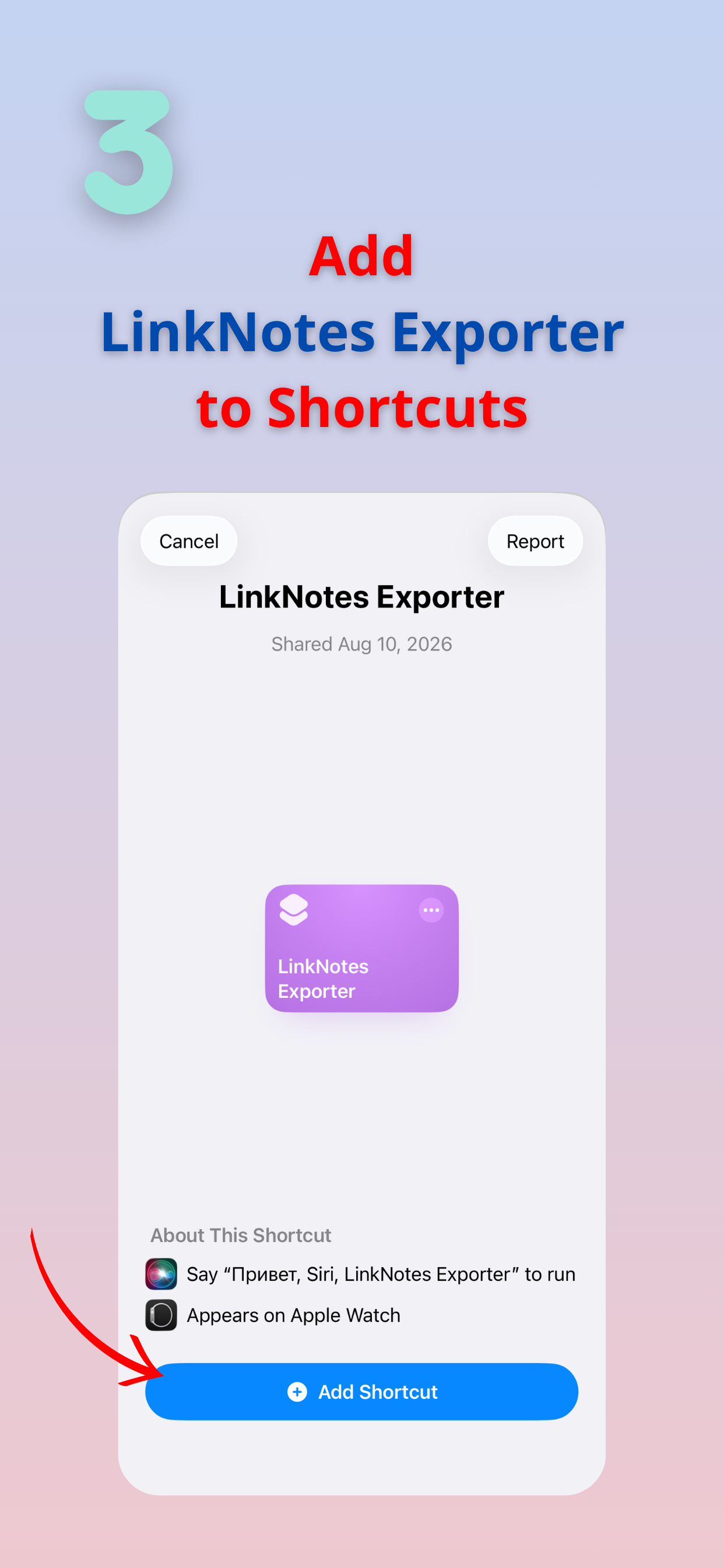
Añade el atajo
Toca Add Shortcut para añadir LinkNotes Exporter a Atajos de Apple. Después vuelve a LinkNotes.
 04
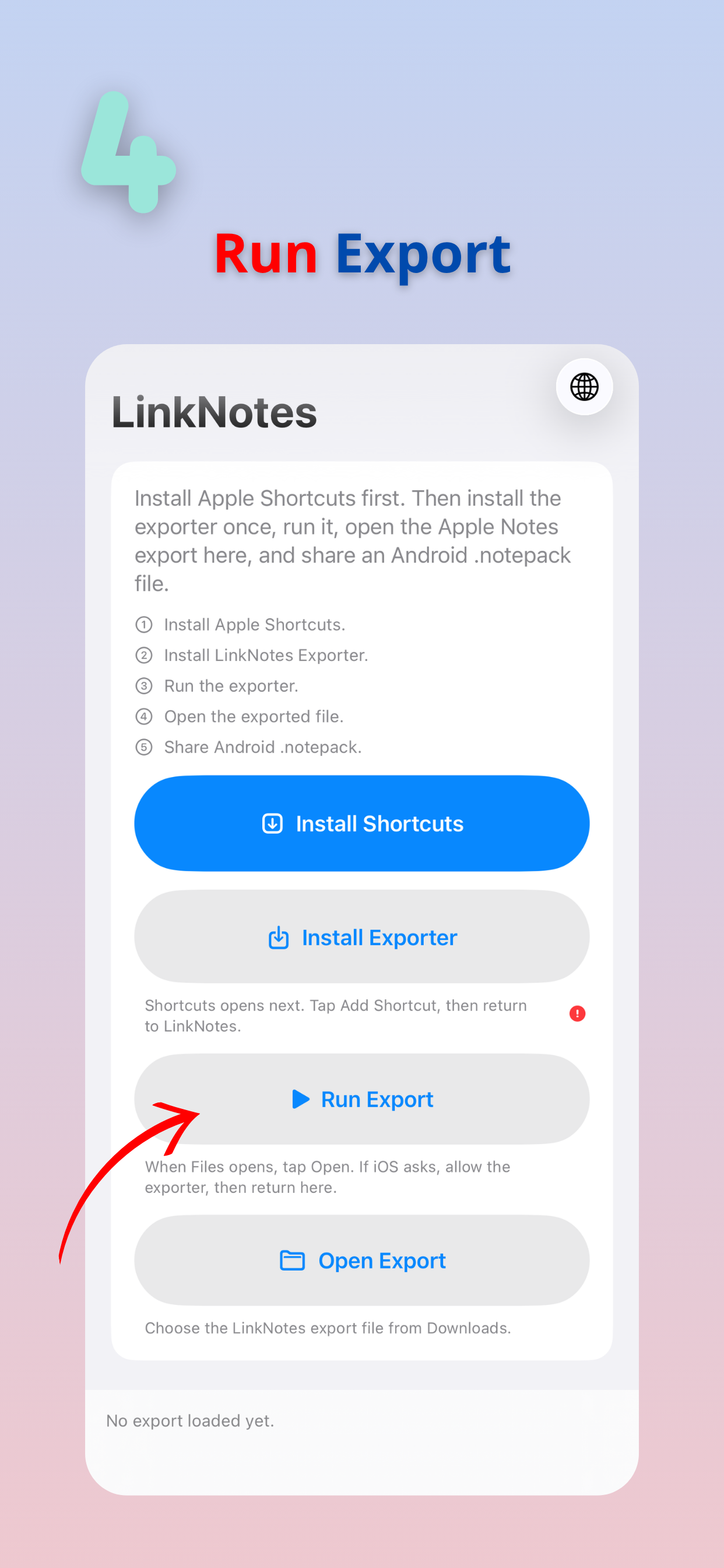
Inicia la exportación
Toca Run Export para empezar a exportar tus notas de Apple.
 05
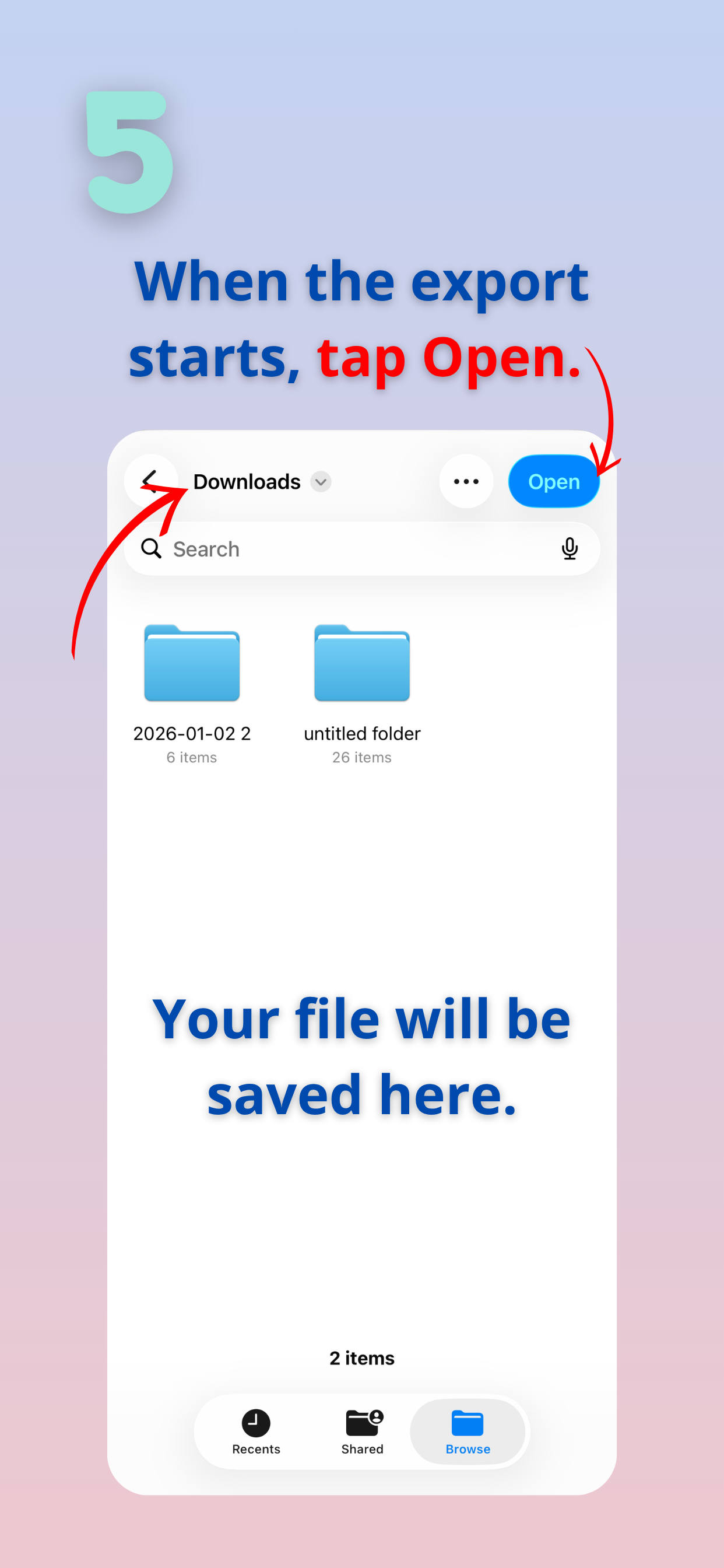
Elige dónde guardar
Cuando se abra Archivos, elige Descargas u otra carpeta y toca Open. Permite el acceso si iOS lo solicita.
 06
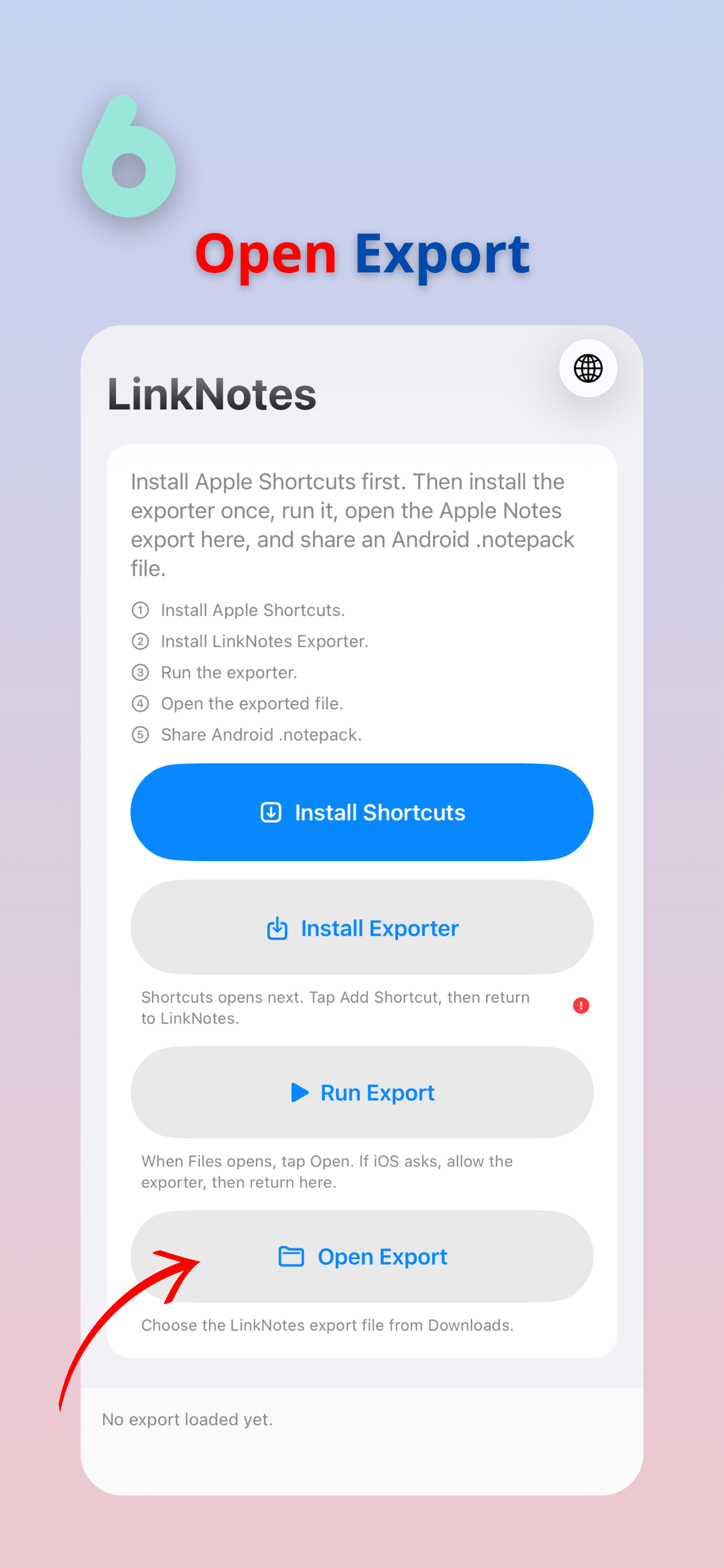
Abre la exportación
Vuelve a LinkNotes y toca Open Export.
 07
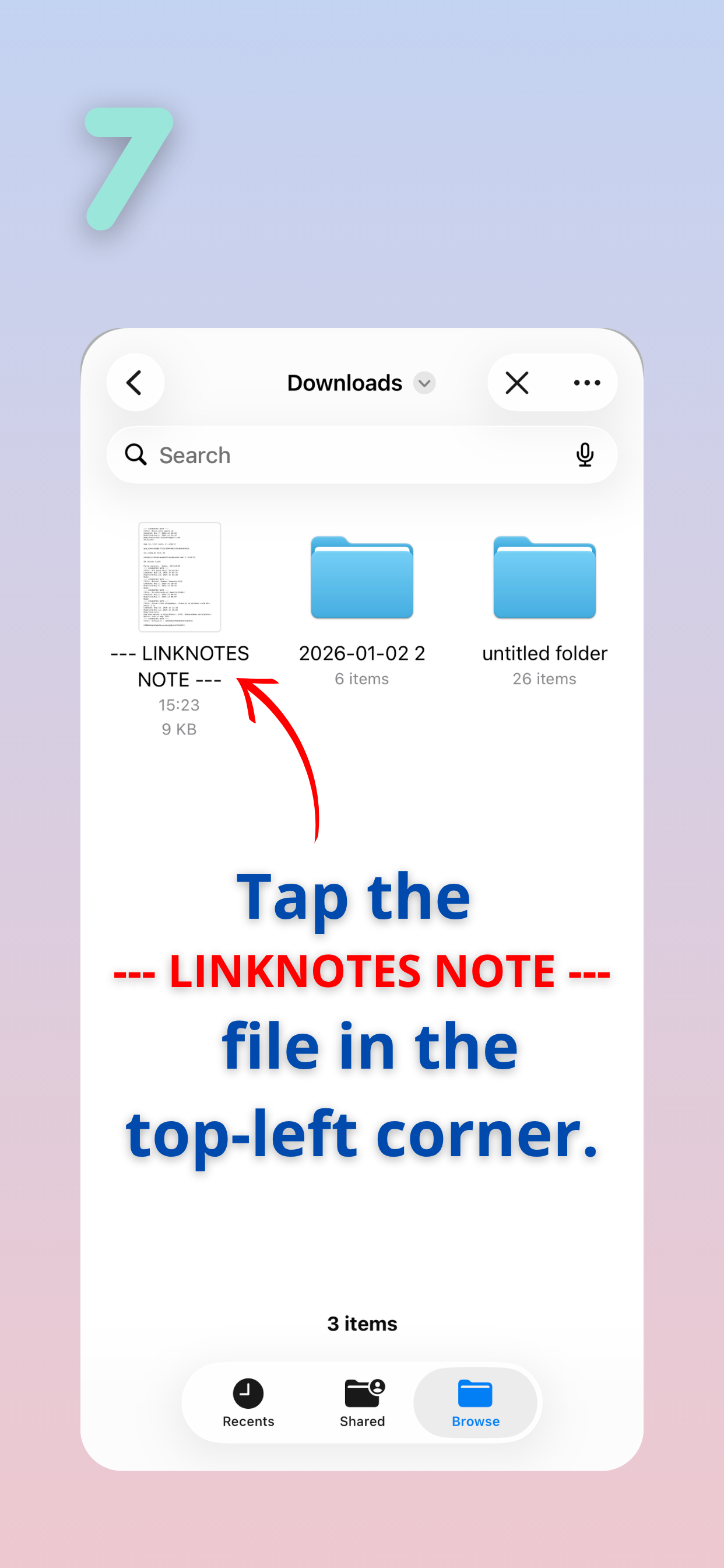
Selecciona el archivo exportado
Busca la exportación en la carpeta elegida y toca el archivo cuyo nombre empieza por «--- LINKNOTES NOTE ---».
 08
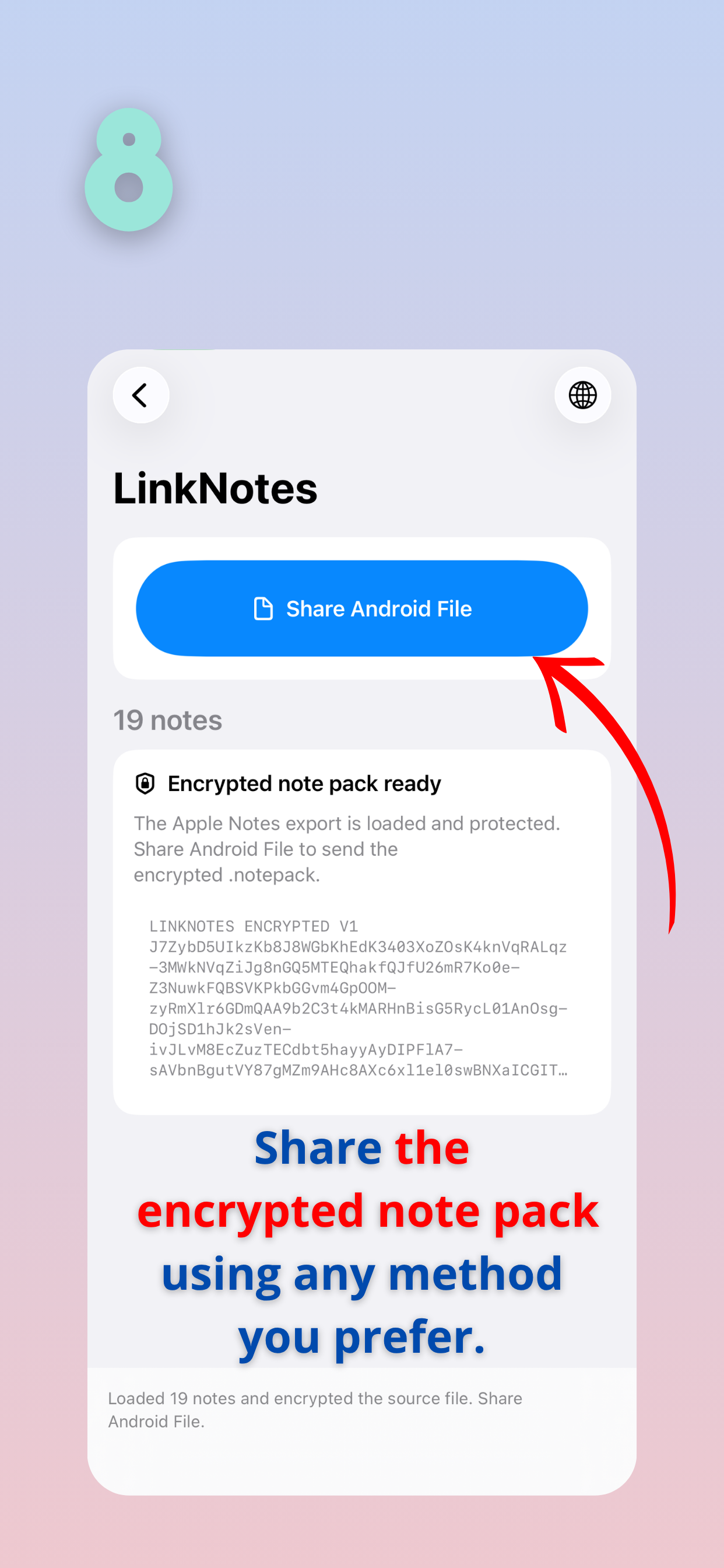
Comparte tu paquete de notas
Toca Share Android File. Envíate el .notepack cifrado por el medio que prefieras.
SEGUNDA PARTE · EN TU ANDROID
Tus notas están
a un archivo de distancia.
Cuando la exportación del iPhone esté lista, termina el traslado en tu Android en tres sencillos pasos.
↳ Tus notas.notepack- 1
Envíatelo
Envía el .notepack cifrado desde el iPhone por correo, mensajería u otro medio.
- 2
Guárdalo en Android
Descarga el archivo en Descargas o en cualquier carpeta accesible desde tu app de archivos.
- 3
Ábrelo con LinkNotes
Toca el archivo .notepack y elige LinkNotes si se solicita. Tus notas se importarán a la app.
¿Aún no tienes LinkNotes en Android? Instala LinkNotes desde Google Play y vuelve a abrir el .notepack guardado. Si tu gestor de archivos no lo abre, inicia LinkNotes y selecciona el archivo desde la app.
NOTAS DE APPLE EN ANDROID · PREGUNTAS
El traslado de tus notas, explicado.
¿Cómo transfiero mis notas de Apple del iPhone a Android?
Instala LinkNotes en ambos teléfonos. En el iPhone, exporta tus notas con Atajos de Apple y LinkNotes Exporter y abre la exportación en LinkNotes. Toca Share Android File y envíate el .notepack cifrado. Guárdalo en Android y ábrelo con LinkNotes. La guía ilustrada para iPhone explica todos los pasos.
¿Puedo usar mis notas de Apple en Android después de importarlas?
Sí. Abre tus notas importadas en LinkNotes para Android, organízalas en carpetas, añade fotos y sigue escribiendo. La interfaz está inspirada en Notas de Apple, con listas y gestos familiares.
¿LinkNotes se sincroniza con iCloud?
LinkNotes transfiere las notas mediante un archivo exportado. No ofrece sincronización continua con iCloud ni con Notas de Apple. Para transferir más notas posteriormente, crea y envía una nueva exportación.
¿Cómo abro un archivo .notepack en Android?
Instala LinkNotes desde Google Play, guarda el .notepack en Descargas u otra carpeta y tócalo en el gestor de archivos. Elige LinkNotes si se solicita. Si no se abre, inicia LinkNotes y selecciona el archivo guardado dentro de la app.
¿Necesito una cuenta para transferir mis notas?
LinkNotes no requiere una cuenta de LinkNotes. Exporta en el iPhone y envía el archivo como prefieras. La exportación del iPhone está cifrada; no compartas los archivos exportados públicamente.
Teléfono nuevo. Notas familiares.
Llévate tus notas al cambiar a Android.
Empezar con la guía para iPhone