TELEFONE NOVO. AS MESMAS NOTAS.
As suas notas Apple.
Agora no Android.
O LinkNotes ajuda a transferir notas Apple do iPhone para Android. Crie um pacote de notas encriptado no iPhone, envie-o para si e abra-o no LinkNotes no seu Android.
Exportar no iPhone → .notepack encriptado → Importar no Android
As suas ideias.
As suas listas.
As suas notas do dia a dia.

Comece no iPhone.
Prepare as notas com o LinkNotes e a app Atalhos da Apple.
Um só ficheiro para transferir.
Partilhe o .notepack encriptado por email, mensagem ou outro método.
Continue no Android.
Abra o ficheiro no LinkNotes para importar as notas.
CONHEÇA O LINKNOTES NO ANDROID
Uma experiência familiar.
Uma nova casa no Android.
Uma interface inspirada nas Notas da Apple, com pastas, listas e gestos de deslizar familiares. Transfira as notas e continue a dar-lhes o seu toque.
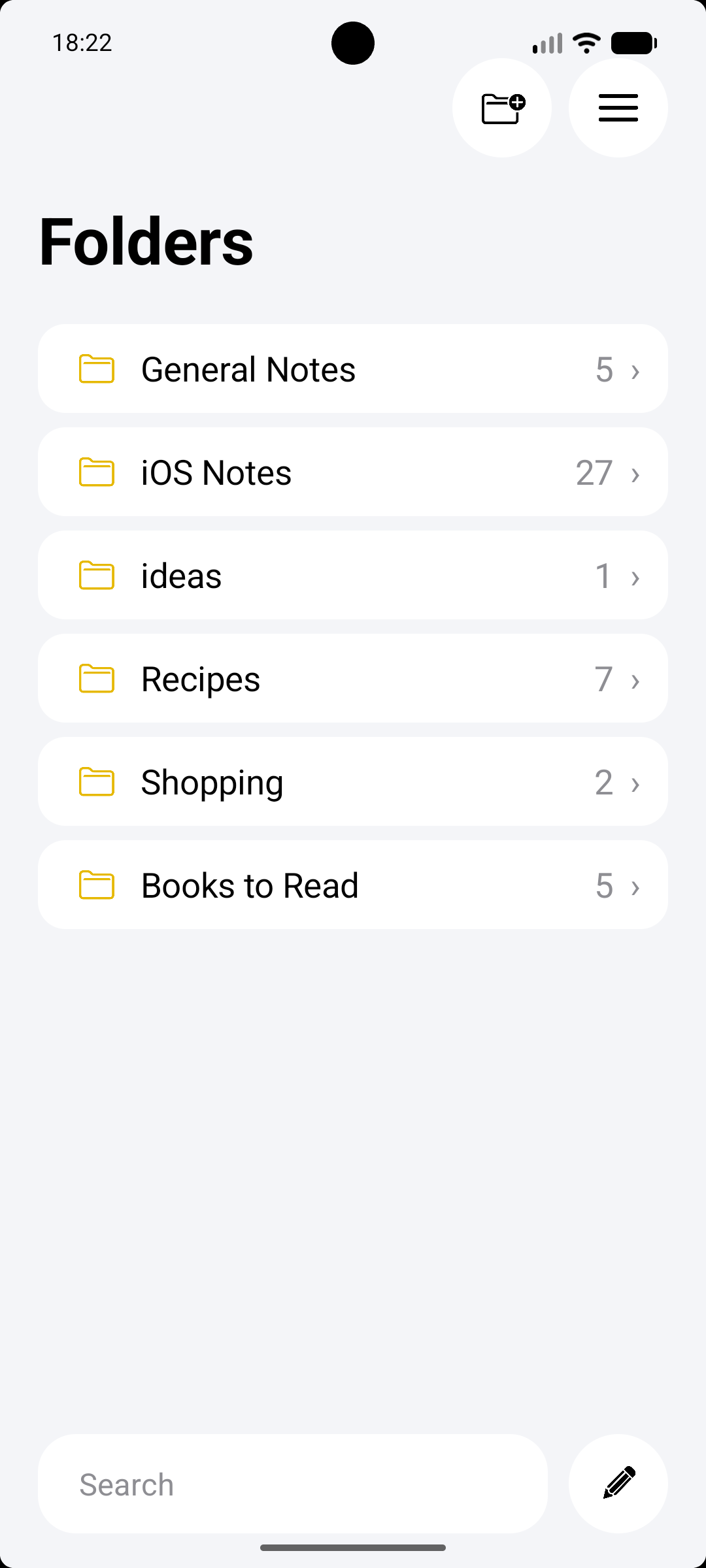
Tudo no seu lugar
Organize as notas em pastas familiares.
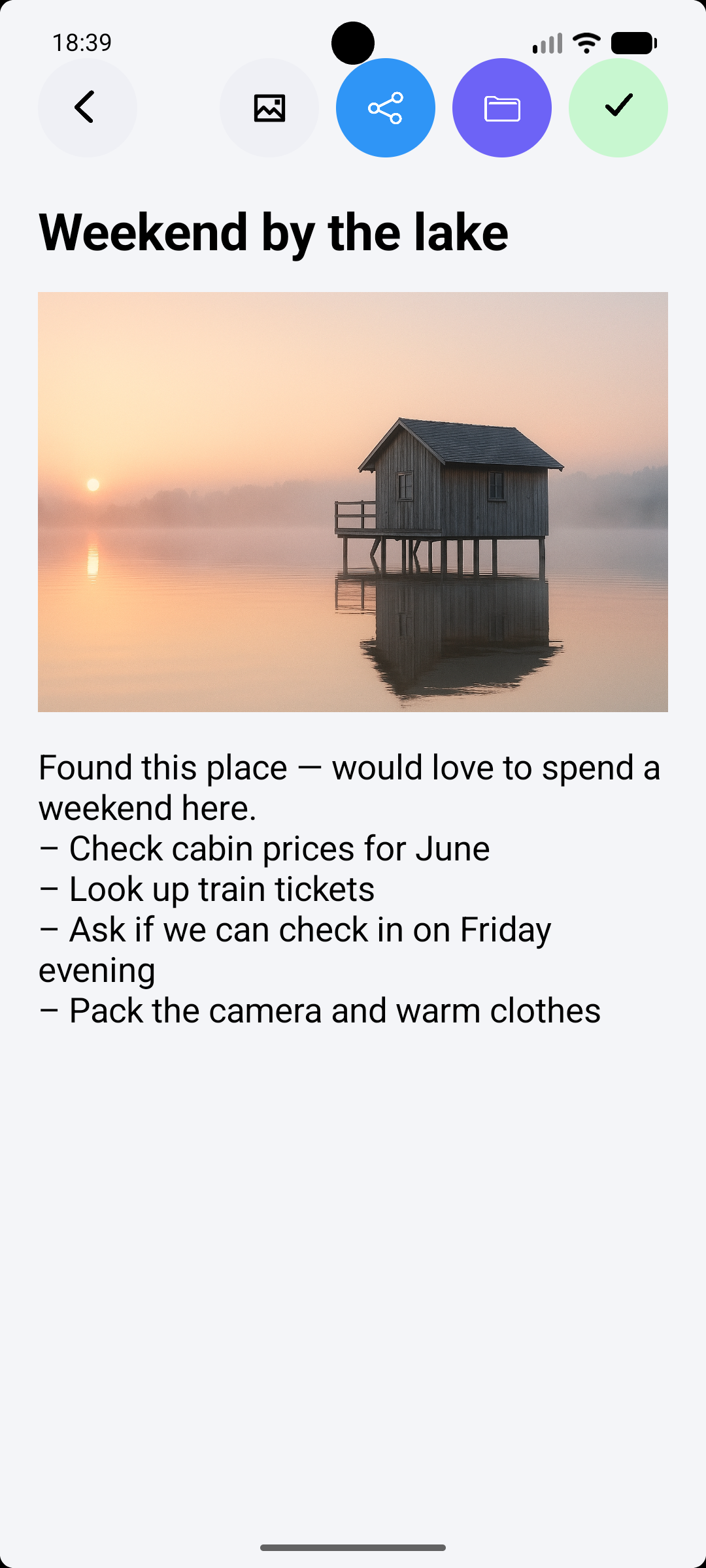
Mais do que palavras
Guarde fotografias e planos do dia a dia na mesma nota.
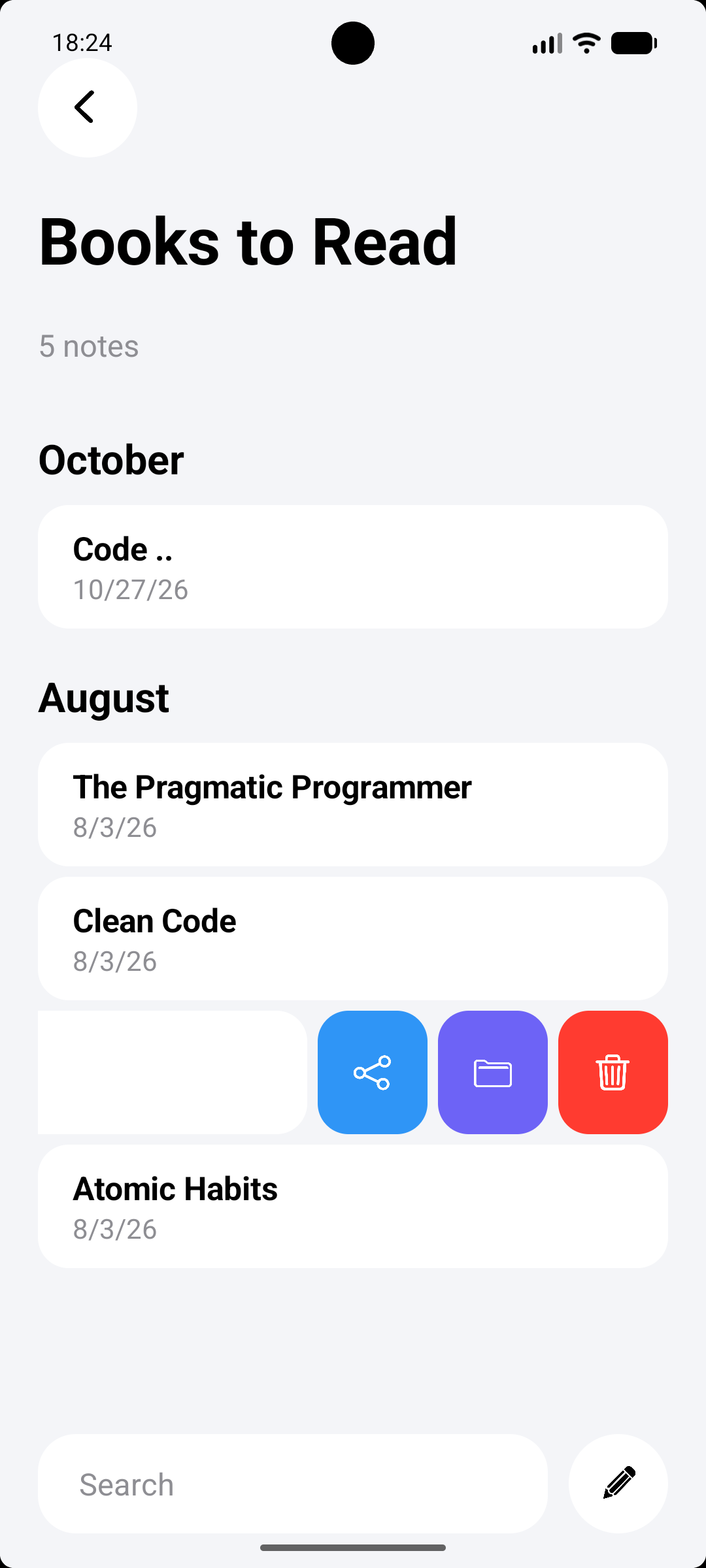
Um gesto familiar
Partilhe, mova ou apague notas com um gesto de deslizar.
Capturas reais do LinkNotes no Android. Toque numa imagem para a ampliar. O texto nas capturas está em inglês.
Obter LinkNotes no Google PlayPRIMEIRA PARTE · NO SEU iPHONE
Como transferir notas Apple
do iPhone para Android.
Comece com o LinkNotes instalado no iPhone. Siga estes oito passos para criar e partilhar a exportação encriptada. Toque numa imagem para a ampliar.
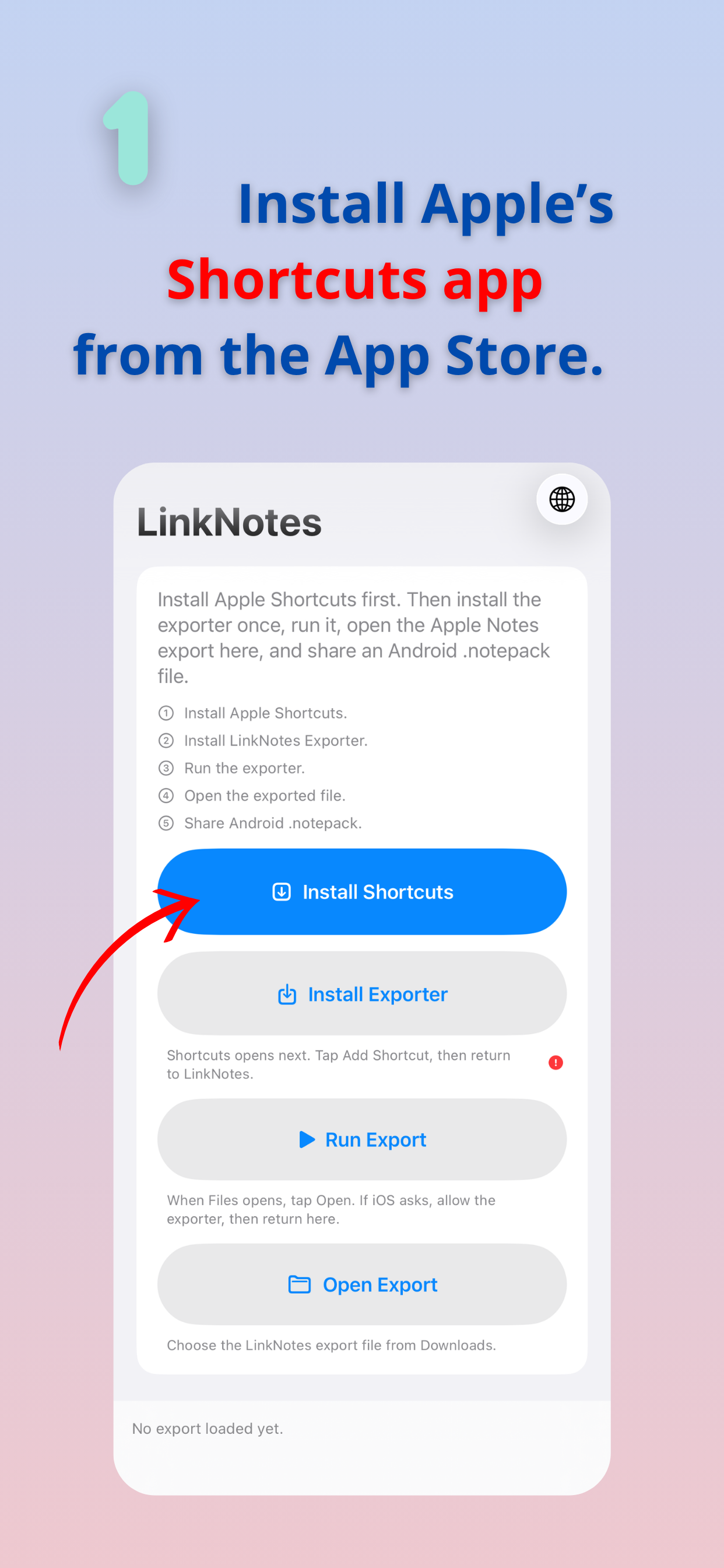 01
Instale Atalhos da Apple
No LinkNotes no iPhone, toque em Install Shortcuts para obter a app Atalhos da Apple.
 02
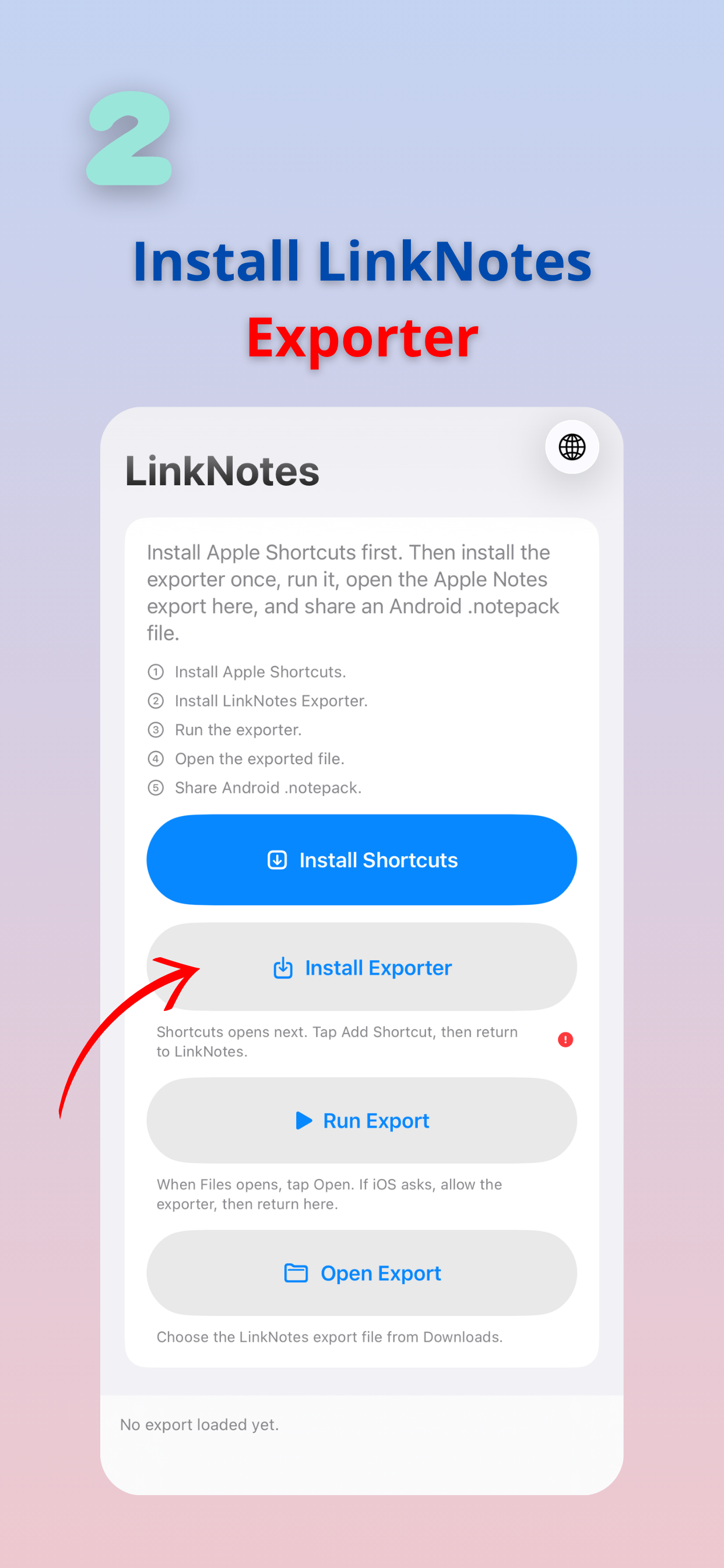
Instale o exportador
Volte ao LinkNotes e toque em Install Exporter.
 03
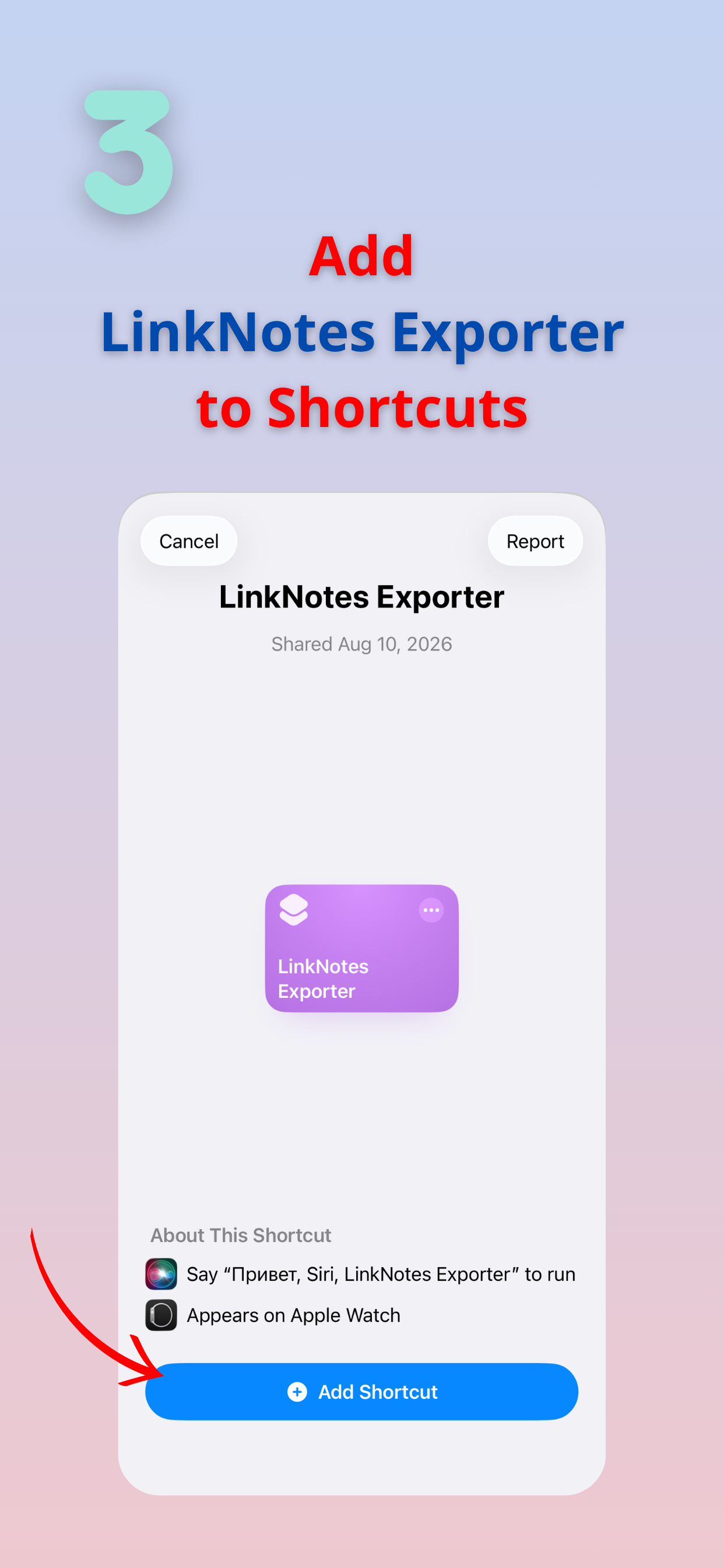
Adicione o atalho
Toque em Add Shortcut para adicionar o LinkNotes Exporter aos Atalhos da Apple. Depois volte ao LinkNotes.
 04
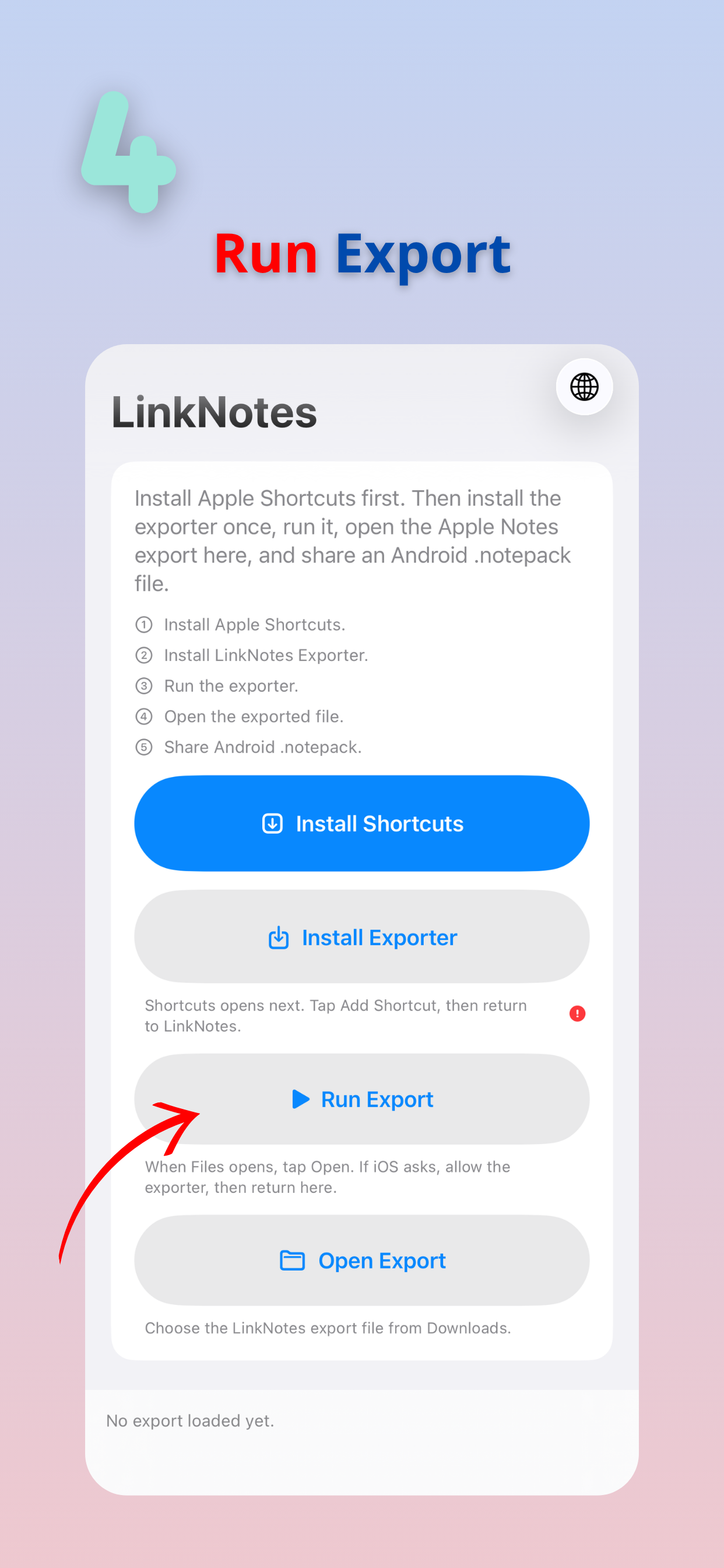
Inicie a exportação
Toque em Run Export para começar a exportar as notas Apple.
 05
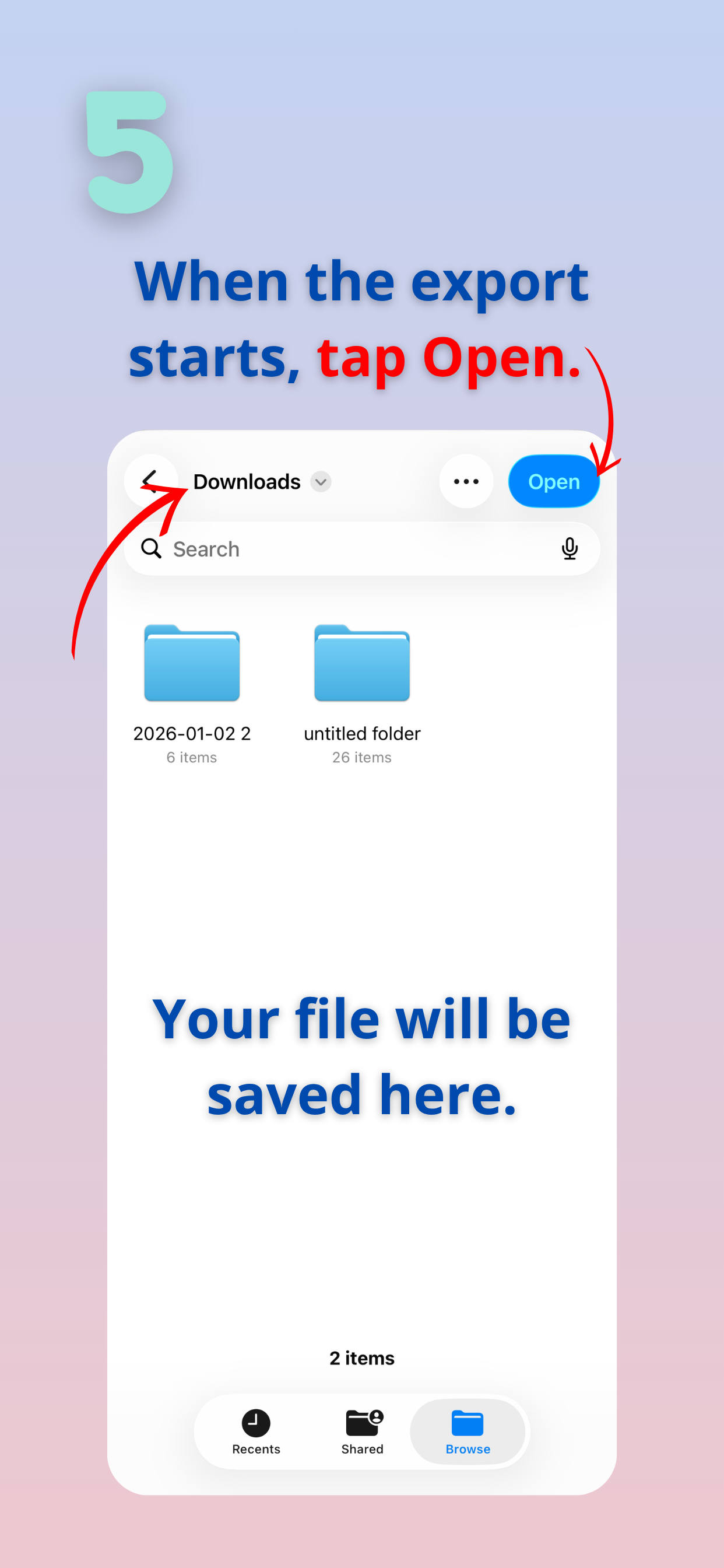
Escolha onde guardar
Quando a app Ficheiros abrir, escolha Descargas ou outra pasta e toque em Open. Permita o acesso se o iOS o pedir.
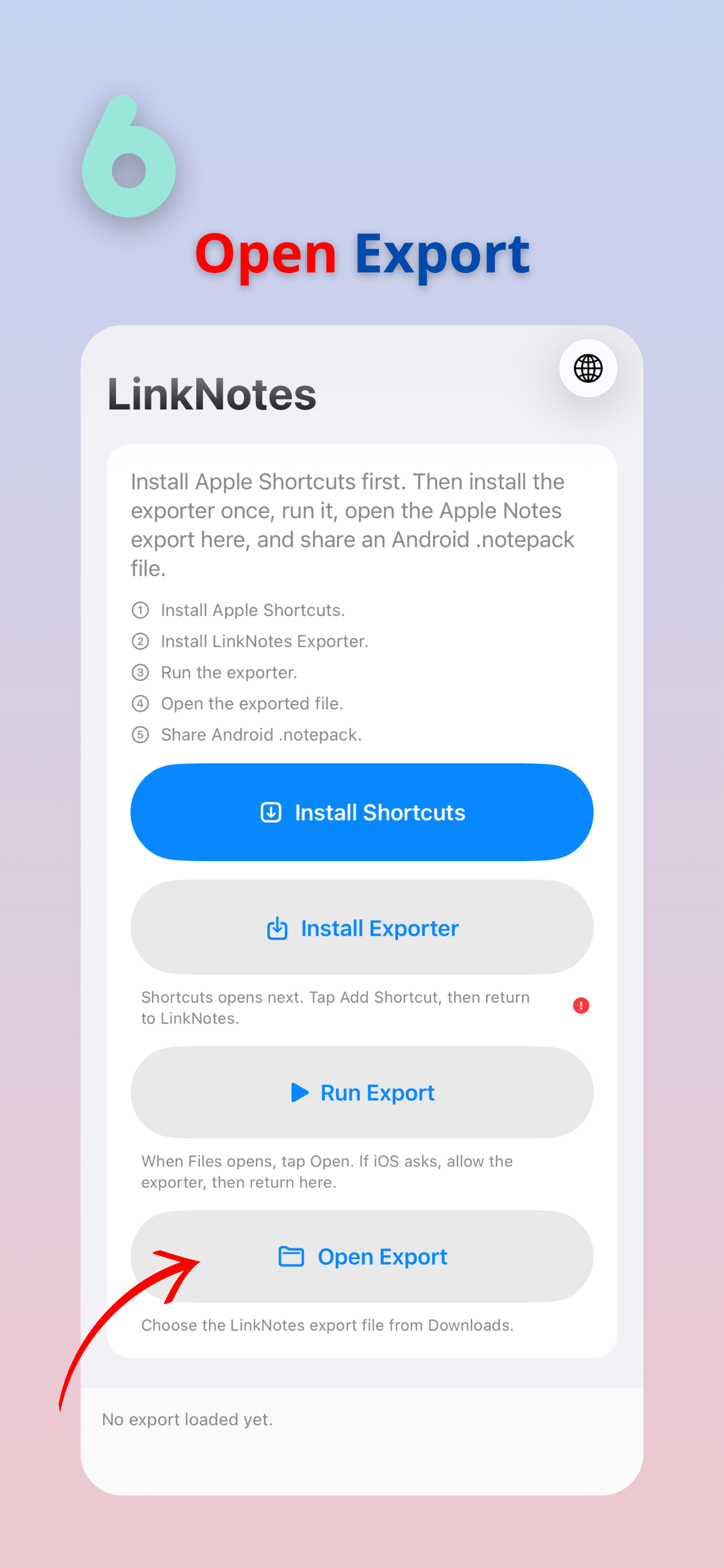 06
Abra a exportação
Volte ao LinkNotes e toque em Open Export.
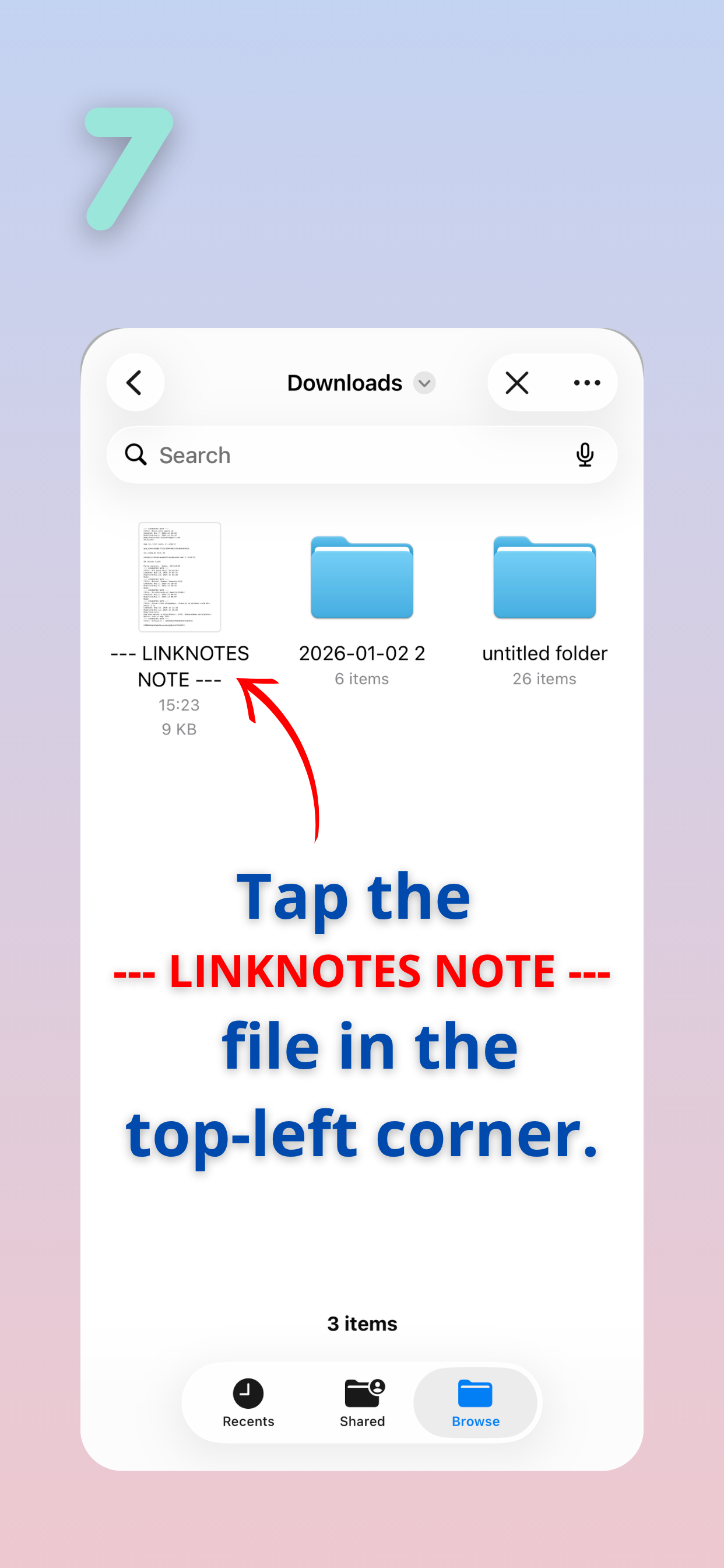 07
Selecione o ficheiro exportado
Encontre a exportação na pasta escolhida e toque no ficheiro cujo nome começa por «--- LINKNOTES NOTE ---».
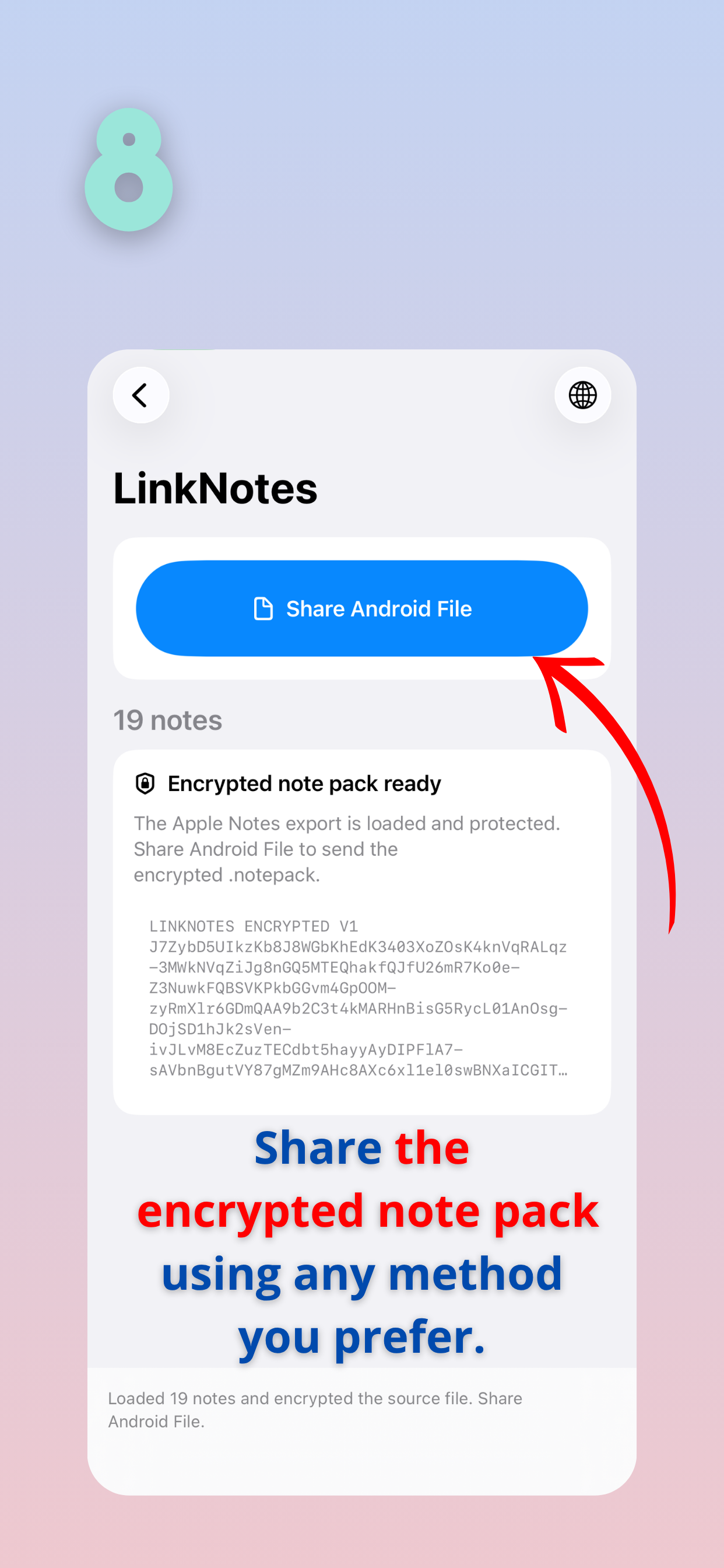 08
Partilhe o pacote de notas
Toque em Share Android File. Envie o .notepack encriptado para si pelo método que preferir.
SEGUNDA PARTE · NO SEU ANDROID
As suas notas estão
a apenas um ficheiro de distância.
Quando a exportação do iPhone estiver pronta, conclua a transferência no Android em três passos simples.
↳ As suas notas.notepack- 1
Envie para si
Envie o .notepack encriptado do iPhone por email, mensagem ou outro método.
- 2
Guarde no Android
Transfira o ficheiro para Descargas ou qualquer pasta acessível na sua app de ficheiros.
- 3
Abra com o LinkNotes
Toque no ficheiro .notepack e escolha LinkNotes se lhe for pedido. As notas serão importadas para a app.
Ainda não tem o LinkNotes no Android? Instale o LinkNotes a partir do Google Play e volte a abrir o .notepack guardado. Se o gestor de ficheiros não o abrir, inicie o LinkNotes e selecione o ficheiro na app.
NOTAS APPLE NO ANDROID · PERGUNTAS
A transferência das notas, explicada.
Como transfiro as notas Apple do iPhone para Android?
Instale o LinkNotes nos dois telefones. No iPhone, exporte as notas com Atalhos da Apple e LinkNotes Exporter e abra a exportação no LinkNotes. Toque em Share Android File e envie o .notepack encriptado para si. Guarde-o no Android e abra-o com o LinkNotes. O guia ilustrado para iPhone explica cada passo.
Posso usar as notas Apple no Android depois de as importar?
Sim. Abra as notas importadas no LinkNotes para Android, organize-as em pastas, adicione fotografias e continue a escrever. A interface inspira-se nas Notas da Apple, com listas e gestos familiares.
O LinkNotes sincroniza com o iCloud?
O LinkNotes transfere notas através de um ficheiro exportado. Não oferece sincronização contínua com o iCloud nem com as Notas da Apple. Para transferir mais notas depois, crie e envie uma nova exportação.
Como abro um ficheiro .notepack no Android?
Instale o LinkNotes a partir do Google Play, guarde o .notepack em Descargas ou noutra pasta e toque nele no gestor de ficheiros. Escolha LinkNotes se lhe for pedido. Se não abrir, inicie o LinkNotes e selecione o ficheiro guardado na app.
Preciso de uma conta para transferir as notas?
Não precisa de uma conta LinkNotes. Exporte no iPhone e envie o ficheiro como preferir. A exportação do iPhone é encriptada; não partilhe publicamente os ficheiros exportados.
Telefone novo. Notas familiares.
Leve as suas notas consigo ao mudar para Android.
Começar pelo guia para iPhone