NUOVO TELEFONO. LE STESSE NOTE.
Le tue note Apple.
Ora su Android.
LinkNotes ti aiuta a trasferire le note Apple da iPhone ad Android. Crea un pacchetto crittografato su iPhone, invialo a te stesso e aprilo in LinkNotes sul tuo telefono Android.
Esporta da iPhone → .notepack crittografato → Importa su Android
Le tue idee.
Le tue liste.
Le tue note quotidiane.

Inizia su iPhone.
Prepara le note con LinkNotes e l’app Comandi Rapidi di Apple.
Un solo file da trasferire.
Condividi il .notepack crittografato via email, messaggio o come preferisci.
Continua su Android.
Apri il file in LinkNotes per importare le note.
SCOPRI LINKNOTES SU ANDROID
Un’esperienza familiare.
Una nuova casa su Android.
Un’interfaccia ispirata a Note di Apple, con cartelle, elenchi e gesti di scorrimento familiari. Trasferisci le tue note e continua a farle tue.
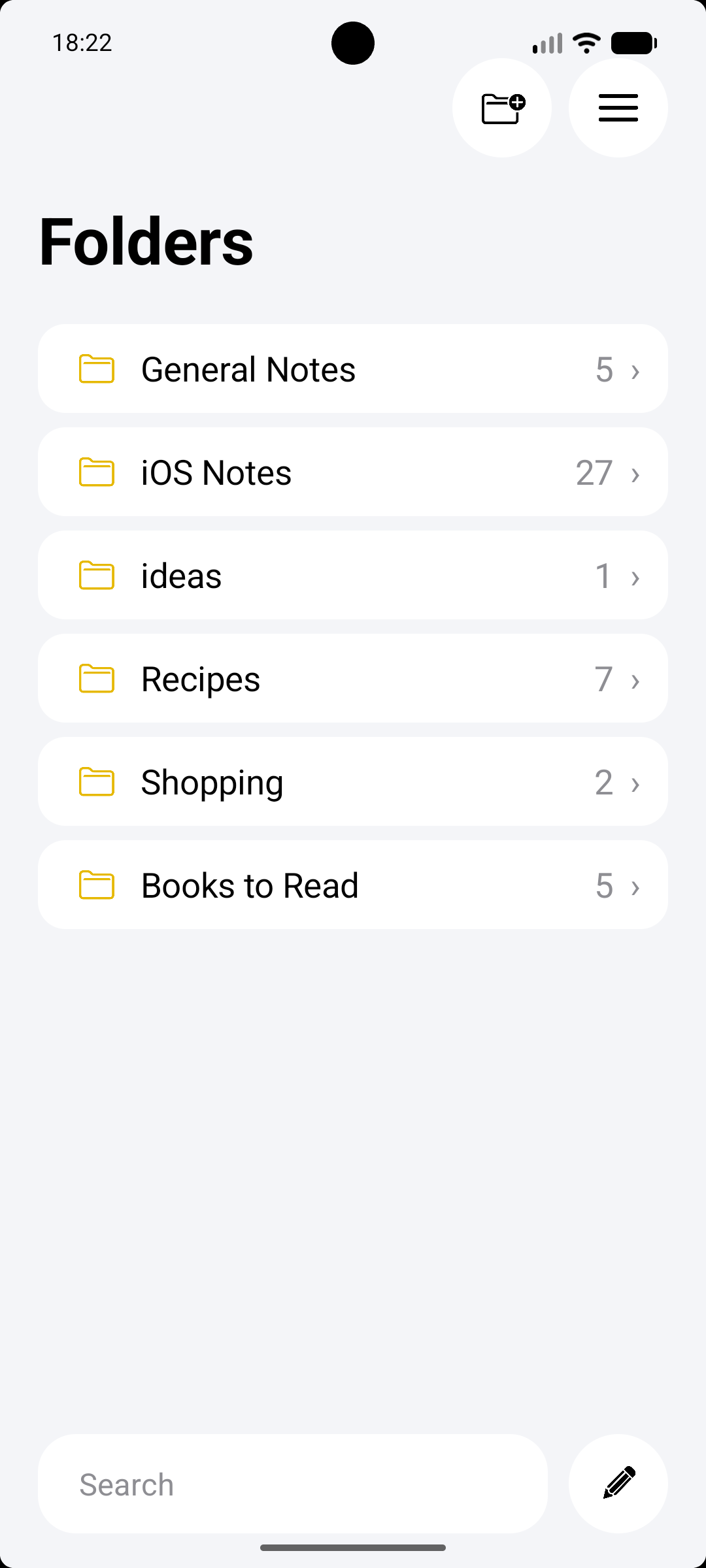
Tutto al suo posto
Organizza le note in cartelle familiari.
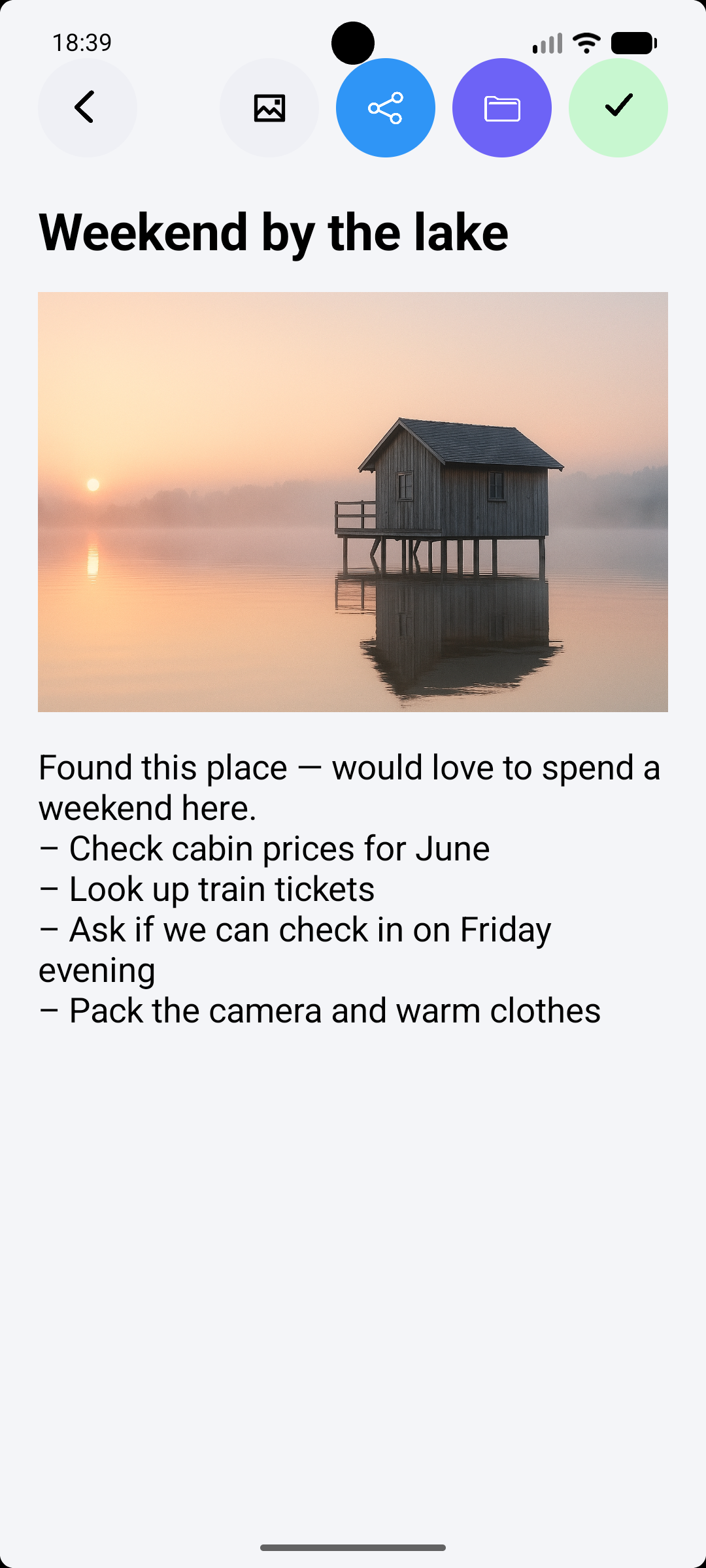
Più delle parole
Conserva foto e programmi quotidiani nella stessa nota.
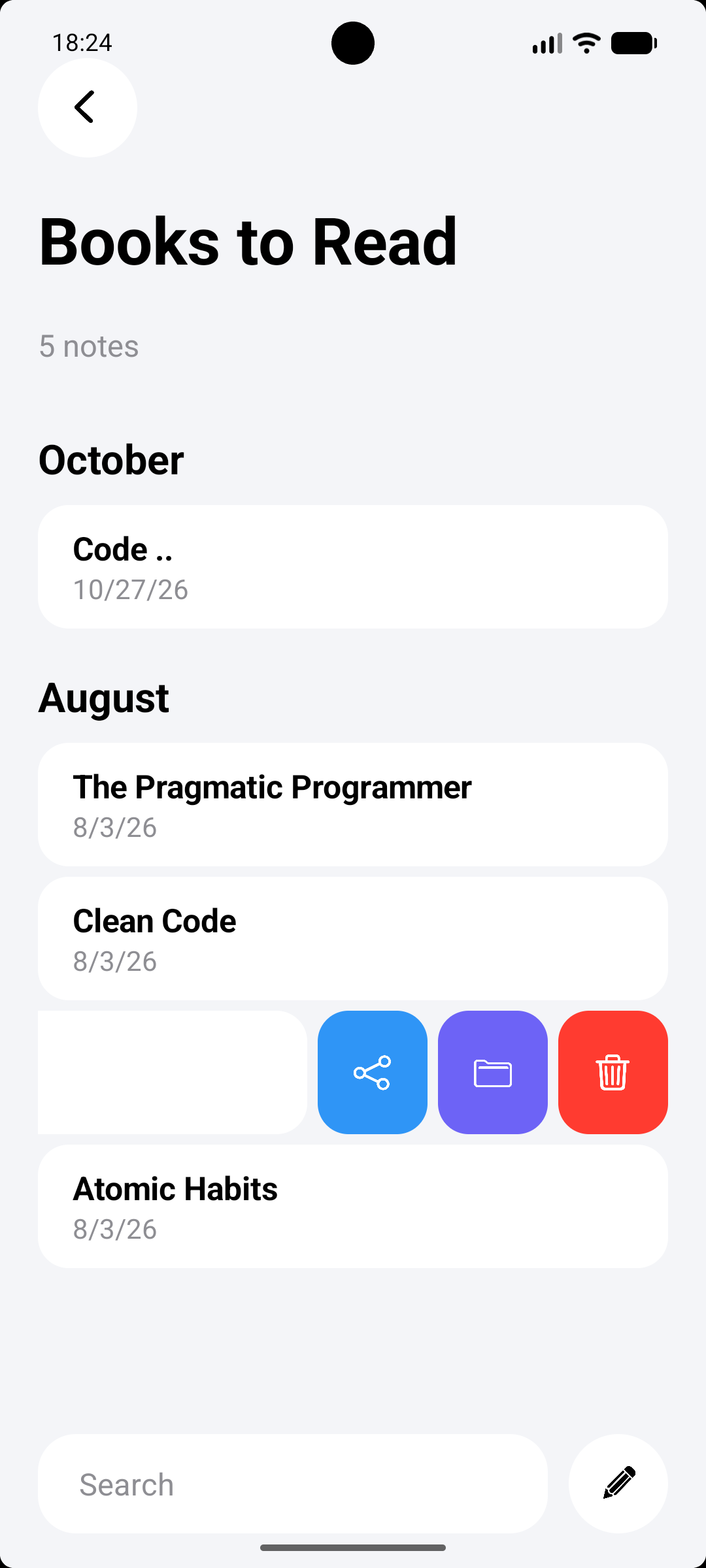
Un gesto familiare
Condividi, sposta o elimina le note con un gesto di scorrimento.
Schermate reali di LinkNotes su Android. Tocca un’immagine per ingrandirla. Il testo nelle schermate è in inglese.
Scarica LinkNotes da Google PlayPRIMA PARTE · SUL TUO iPHONE
Come trasferire le note Apple
da iPhone ad Android.
Inizia con LinkNotes installato sul tuo iPhone. Segui questi otto passaggi per creare e condividere l’esportazione crittografata. Tocca un’immagine per ingrandirla.
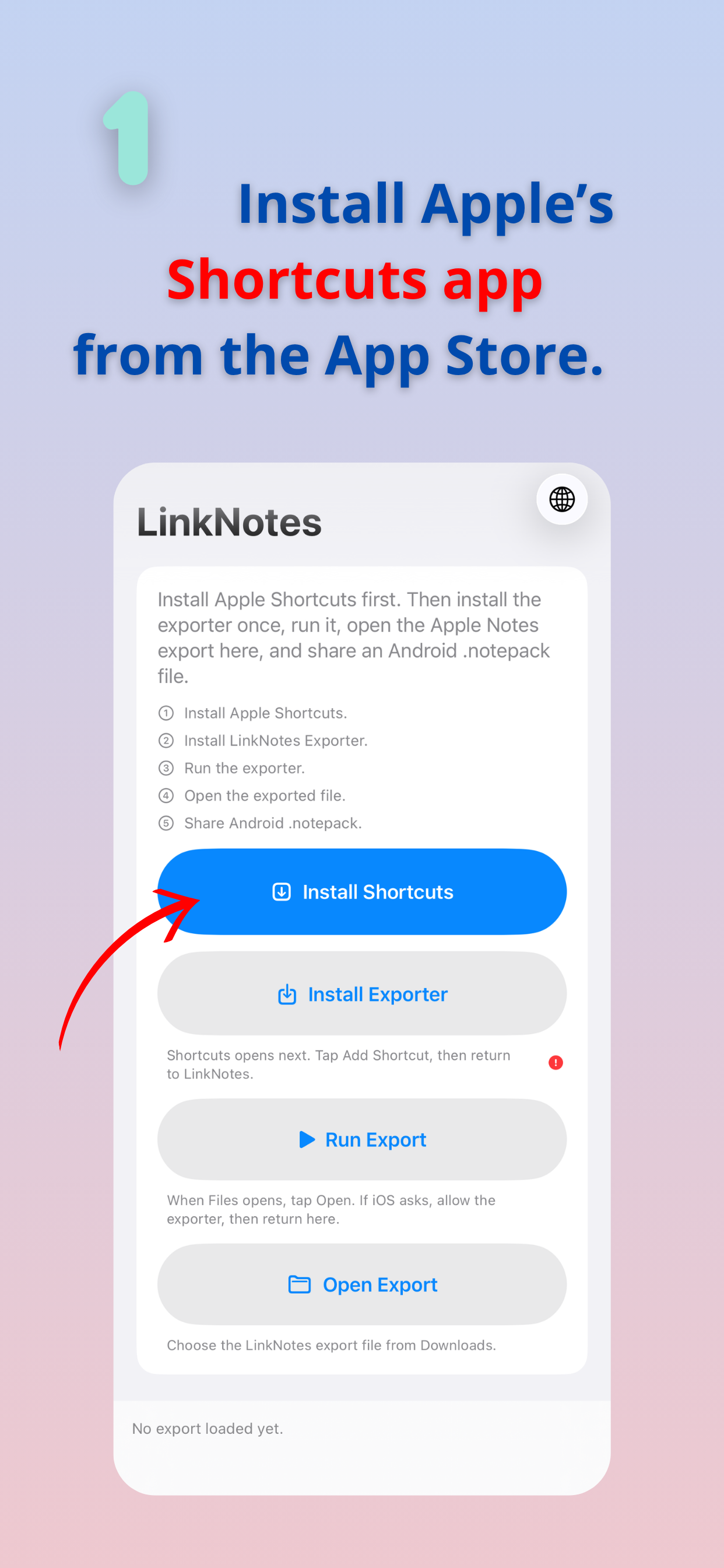 01
Installa Comandi Rapidi di Apple
In LinkNotes su iPhone, tocca Install Shortcuts per scaricare l’app Comandi Rapidi di Apple.
 02
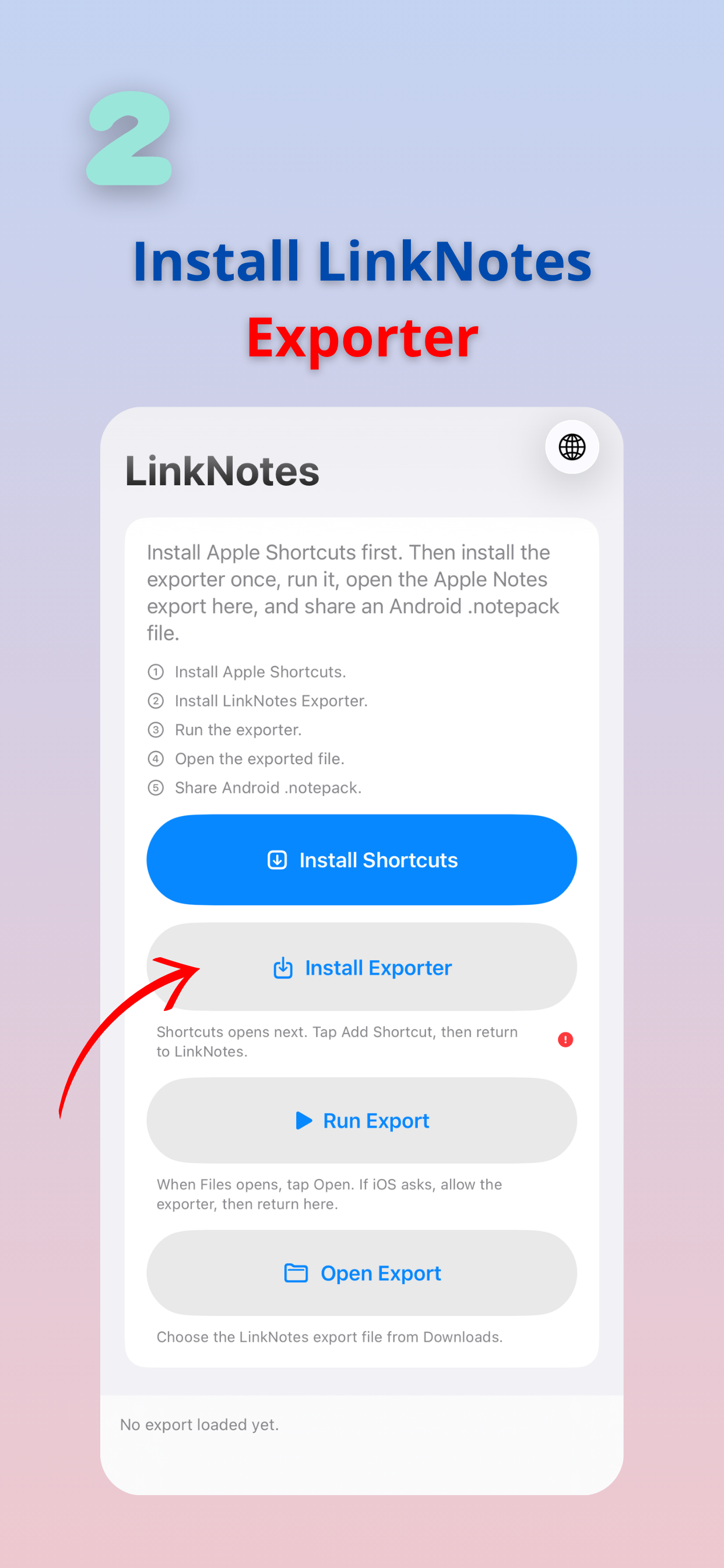
Installa l’esportatore
Torna in LinkNotes e tocca Install Exporter.
 03
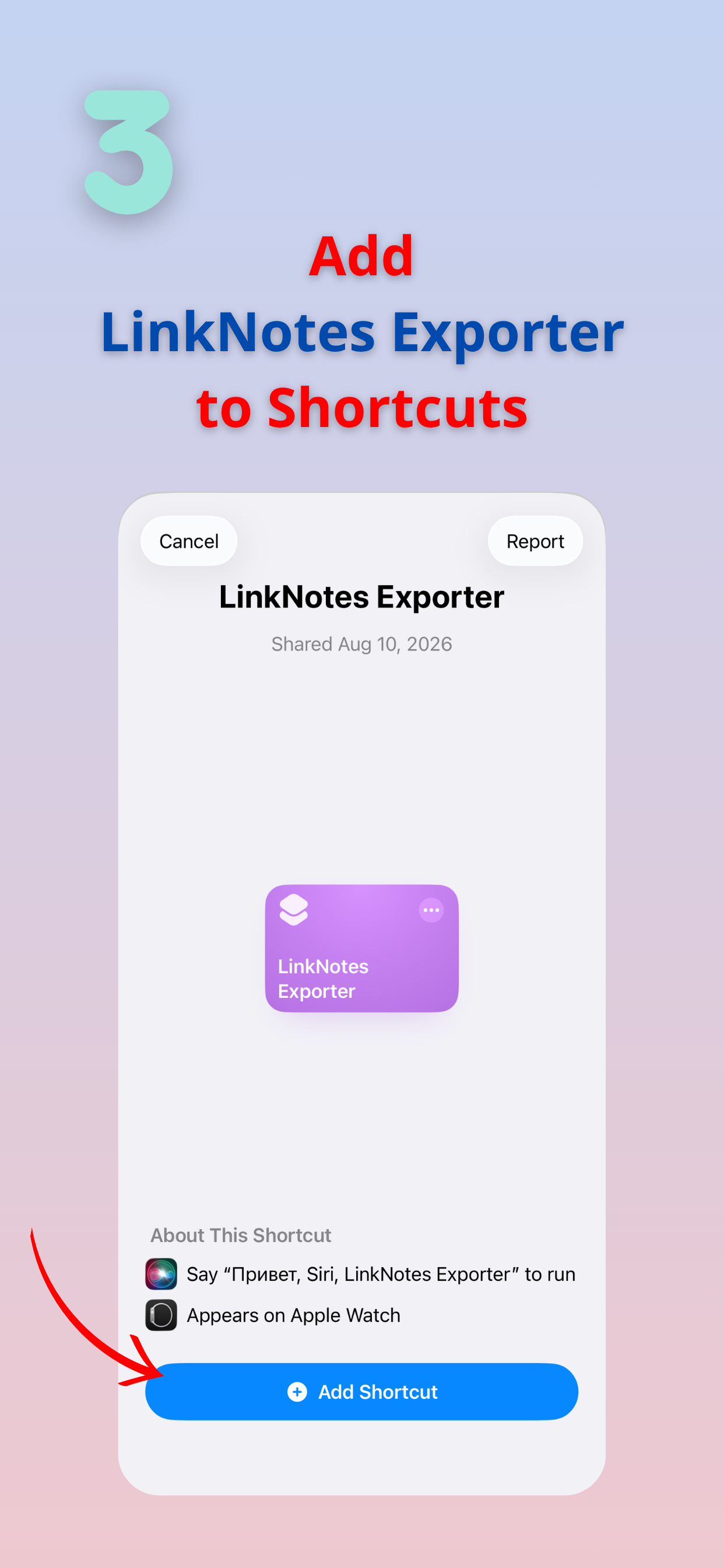
Aggiungi il comando rapido
Tocca Add Shortcut per aggiungere LinkNotes Exporter a Comandi Rapidi di Apple. Poi torna in LinkNotes.
 04
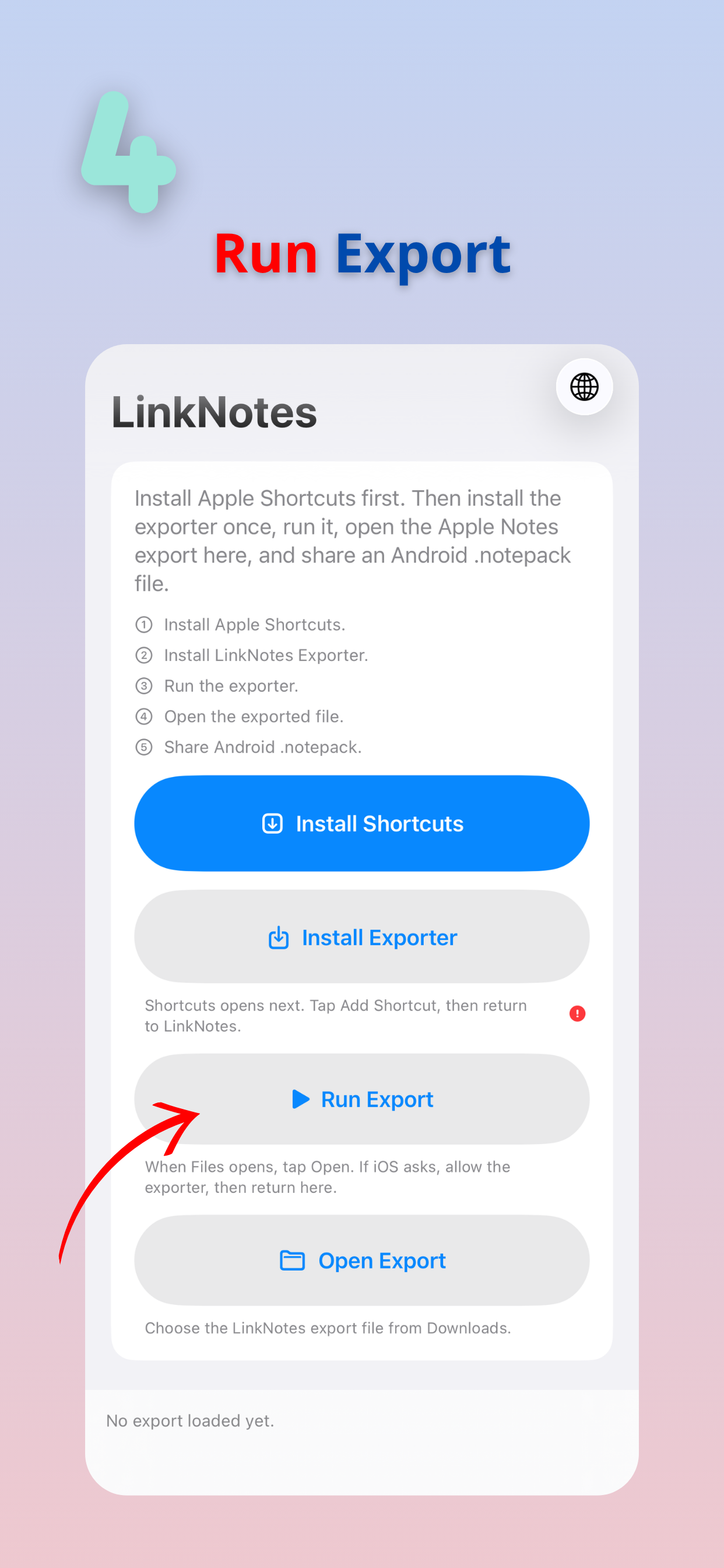
Avvia l’esportazione
Tocca Run Export per iniziare a esportare le note Apple.
 05
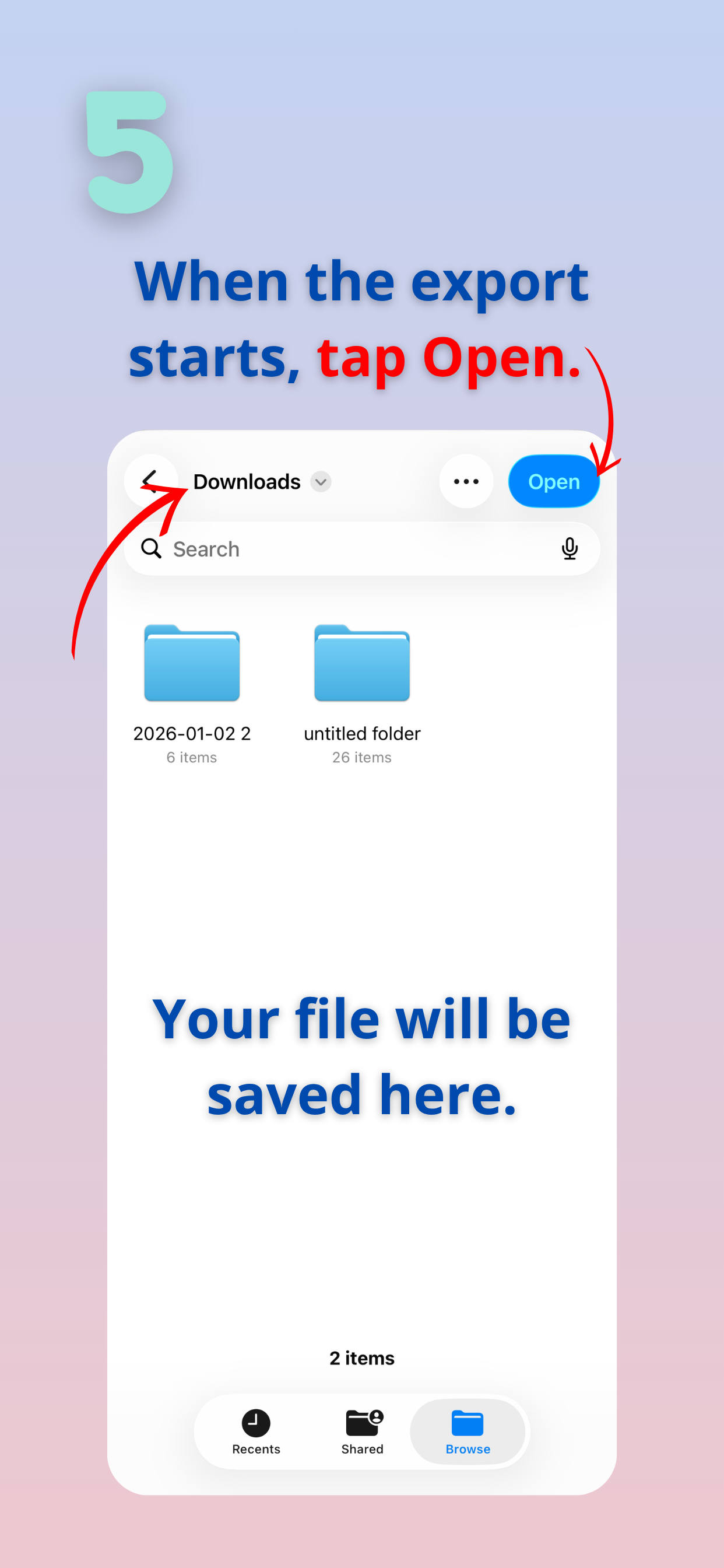
Scegli dove salvare
Quando si apre File, scegli Download o un’altra cartella e tocca Open. Consenti l’accesso se iOS lo richiede.
 06
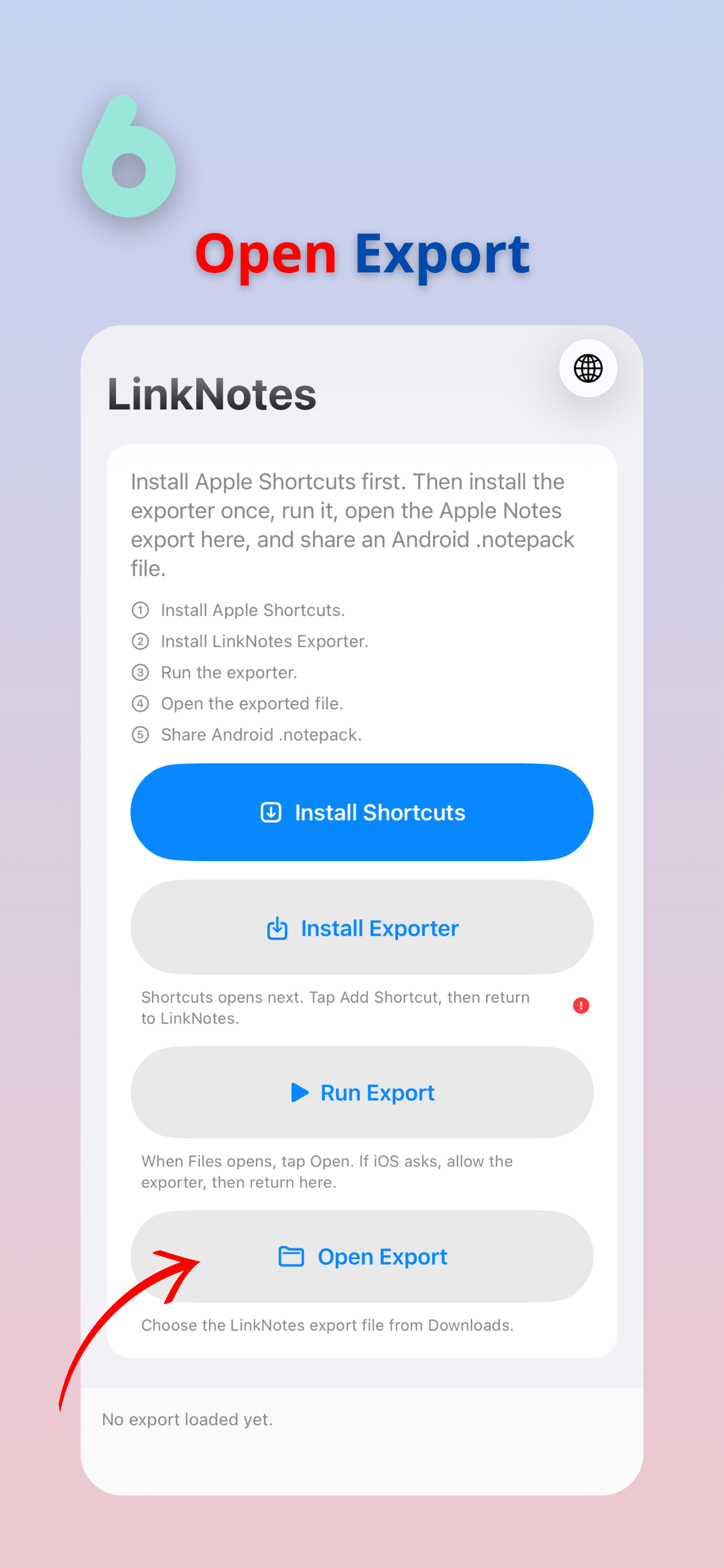
Apri l’esportazione
Torna in LinkNotes e tocca Open Export.
 07
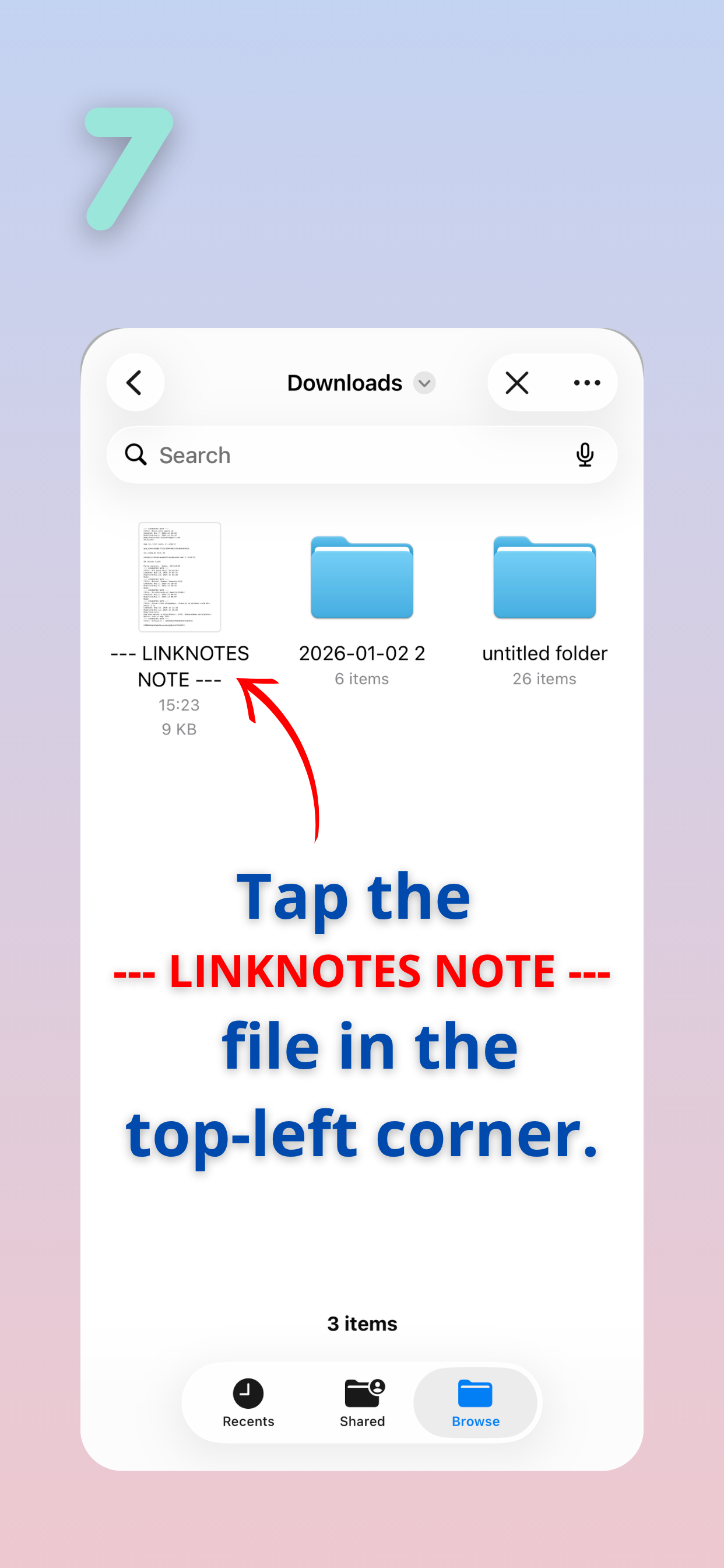
Seleziona il file esportato
Trova l’esportazione nella cartella scelta e tocca il file il cui nome inizia con «--- LINKNOTES NOTE ---».
 08
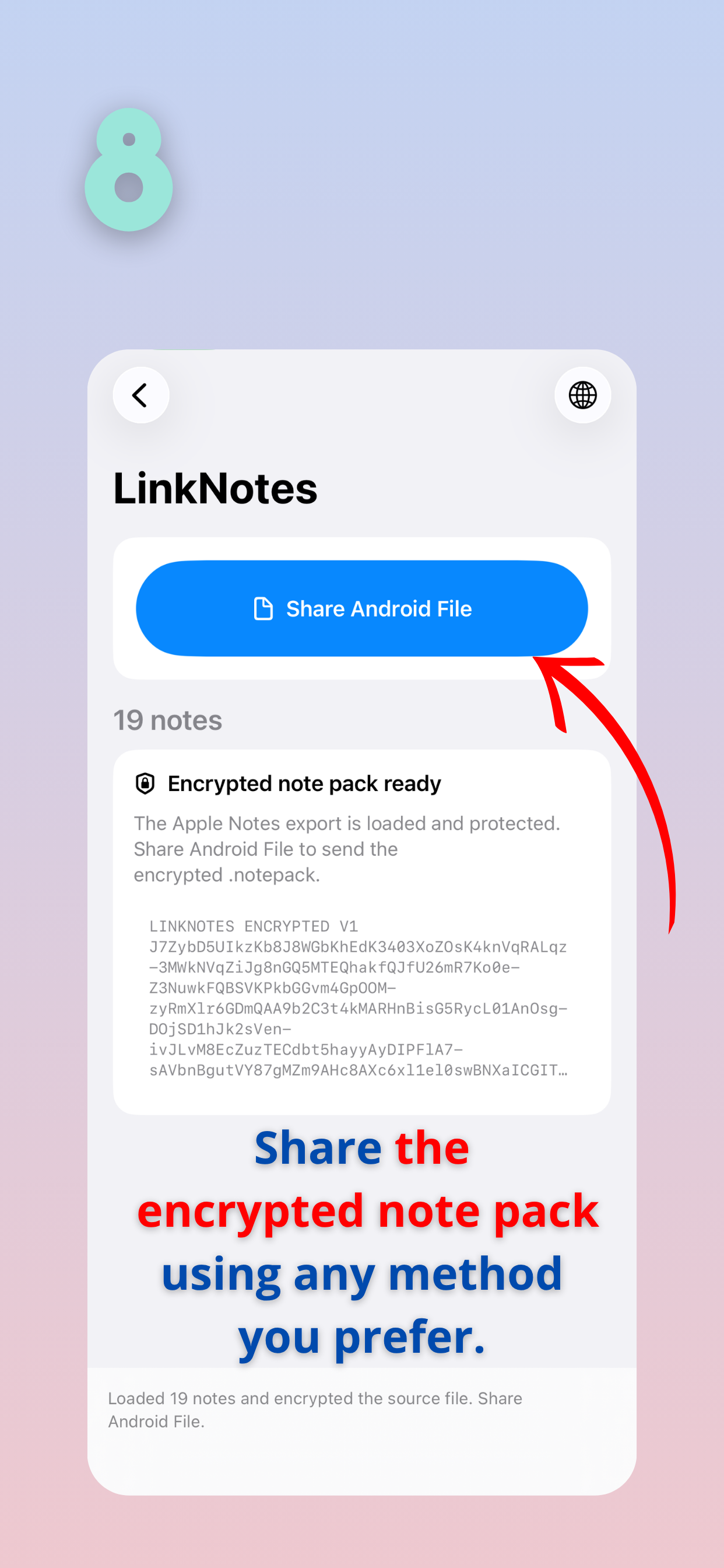
Condividi il pacchetto di note
Tocca Share Android File. Invia il .notepack crittografato a te stesso nel modo che preferisci.
SECONDA PARTE · SUL TUO ANDROID
Le tue note sono
a un solo file di distanza.
Quando l’esportazione da iPhone è pronta, completa il trasferimento su Android in tre semplici passaggi.
↳ Le tue note.notepack- 1
Invialo a te stesso
Invia il .notepack crittografato da iPhone via email, messaggio o in un altro modo.
- 2
Salvalo su Android
Scarica il file in Download o in una cartella accessibile dalla tua app di gestione file.
- 3
Apri con LinkNotes
Tocca il file .notepack e scegli LinkNotes se richiesto. Le note verranno importate nell’app.
Non hai ancora LinkNotes su Android? Installa LinkNotes da Google Play, poi riapri il .notepack salvato. Se il gestore file non lo apre, avvia LinkNotes e seleziona il file dall’app.
NOTE APPLE SU ANDROID · DOMANDE
Il trasferimento delle note, spiegato.
Come trasferisco le note Apple da iPhone ad Android?
Installa LinkNotes su entrambi i telefoni. Su iPhone esporta le note con Comandi Rapidi di Apple e LinkNotes Exporter, poi apri l’esportazione in LinkNotes. Tocca Share Android File e invia il .notepack crittografato a te stesso. Salvalo su Android e aprilo con LinkNotes. La guida illustrata per iPhone ti accompagna in ogni passaggio.
Posso usare le note Apple su Android dopo averle importate?
Sì. Apri le note importate in LinkNotes su Android, organizzale in cartelle, aggiungi foto e continua a scrivere. L’interfaccia è ispirata a Note di Apple, con elenchi e gesti familiari.
LinkNotes si sincronizza con iCloud?
LinkNotes trasferisce le note tramite un file esportato. Non offre sincronizzazione continua con iCloud o Note di Apple. Per trasferire altre note in seguito, crea e invia una nuova esportazione.
Come apro un file .notepack su Android?
Installa LinkNotes da Google Play, salva il .notepack in Download o in un’altra cartella e toccalo nel gestore file. Scegli LinkNotes se richiesto. Se non si apre, avvia LinkNotes e seleziona il file salvato nell’app.
Serve un account per trasferire le note?
Non serve un account LinkNotes. Esporta su iPhone e invia il file come preferisci. L’esportazione da iPhone è crittografata; non condividere pubblicamente i file esportati.
Nuovo telefono. Note familiari.
Porta le tue note con te quando passi ad Android.
Inizia dalla guida per iPhone