НОВЫЙ ТЕЛЕФОН. ПРЕЖНИЕ ЗАМЕТКИ.
Ваши заметки Apple.
Теперь на Android.
LinkNotes — инструмент для переноса заметок Apple с iPhone на Android. Создайте зашифрованный пакет заметок на iPhone, отправьте его себе и откройте в LinkNotes на Android.
Экспорт с iPhone → Зашифрованный .notepack → Импорт на Android
Ваши идеи.
Ваши списки.
Ваши повседневные заметки.

Начните на iPhone.
Подготовьте заметки с помощью LinkNotes и приложения «Команды» Apple.
Всего один файл.
Отправьте зашифрованный .notepack по почте, через мессенджер или другим способом.
Продолжите на Android.
Откройте файл в LinkNotes, чтобы импортировать заметки.
ЗНАКОМЬТЕСЬ: LINKNOTES НА ANDROID
Знакомый интерфейс.
Новый дом на Android.
Интерфейс в духе «Заметок» Apple: привычные папки, списки заметок и действия свайпом. Перенесите свои заметки и продолжайте писать по-своему.
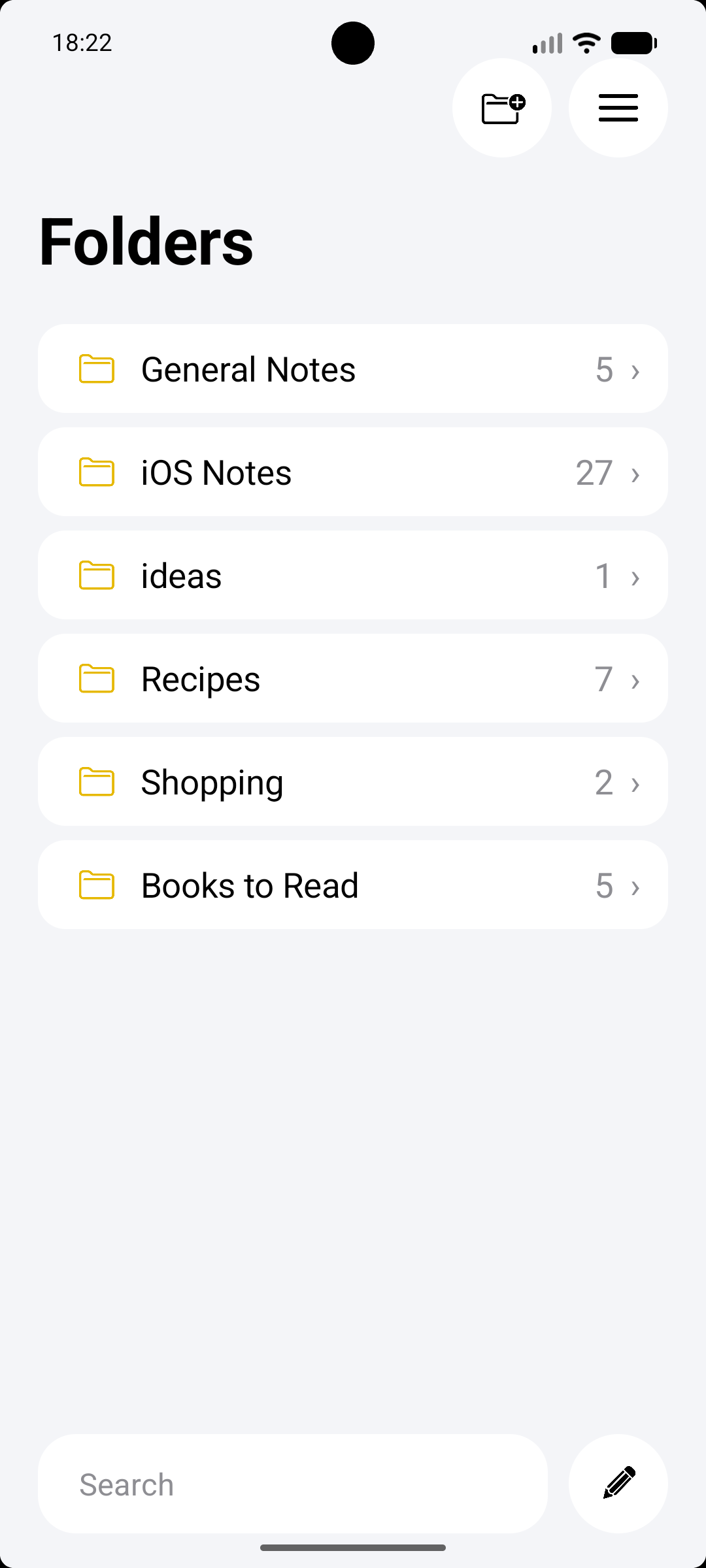
Всё на своих местах
Храните заметки в привычных папках.
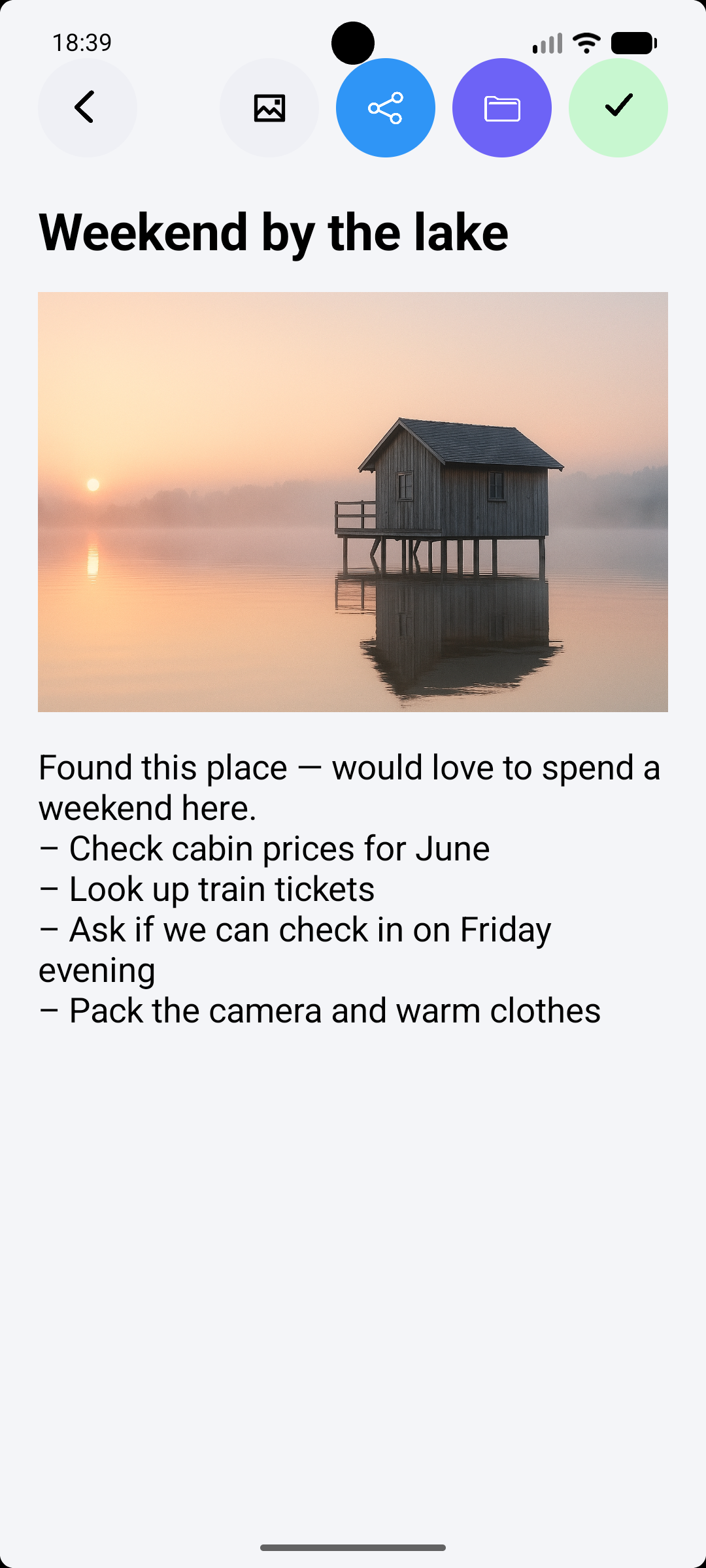
Больше, чем слова
Объединяйте фотографии и повседневные планы в одной заметке.
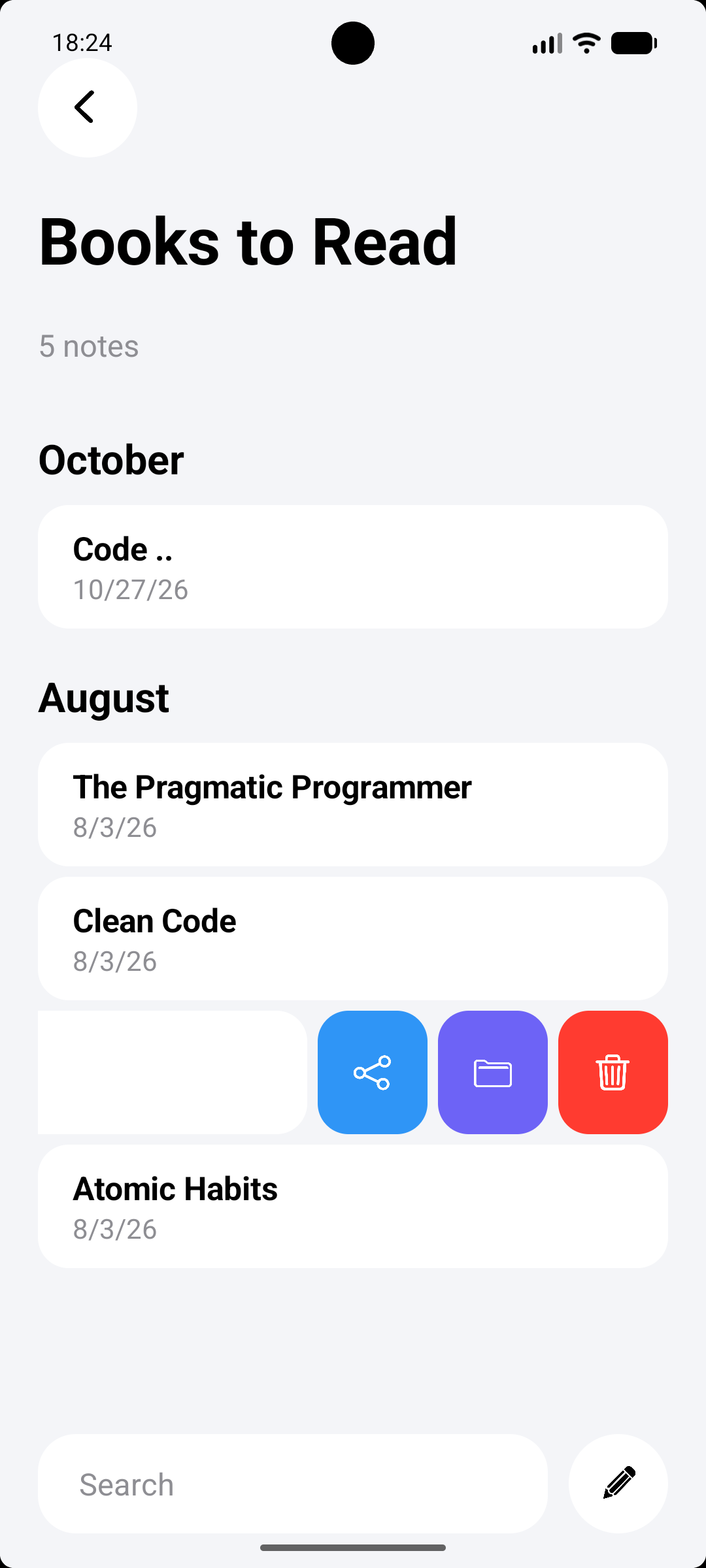
Привычный свайп
Отправляйте, перемещайте и удаляйте заметки свайпом.
Реальные скриншоты LinkNotes на Android. Нажмите на изображение, чтобы увеличить. Текст на скриншотах на английском.
Скачать LinkNotes в Google PlayЧАСТЬ ПЕРВАЯ · НА iPHONE
Как перенести заметки Apple
с iPhone на Android.
Для начала установите LinkNotes на свой iPhone. Пройдите восемь шагов, чтобы создать и отправить зашифрованный экспорт. Нажмите на изображение, чтобы увеличить.
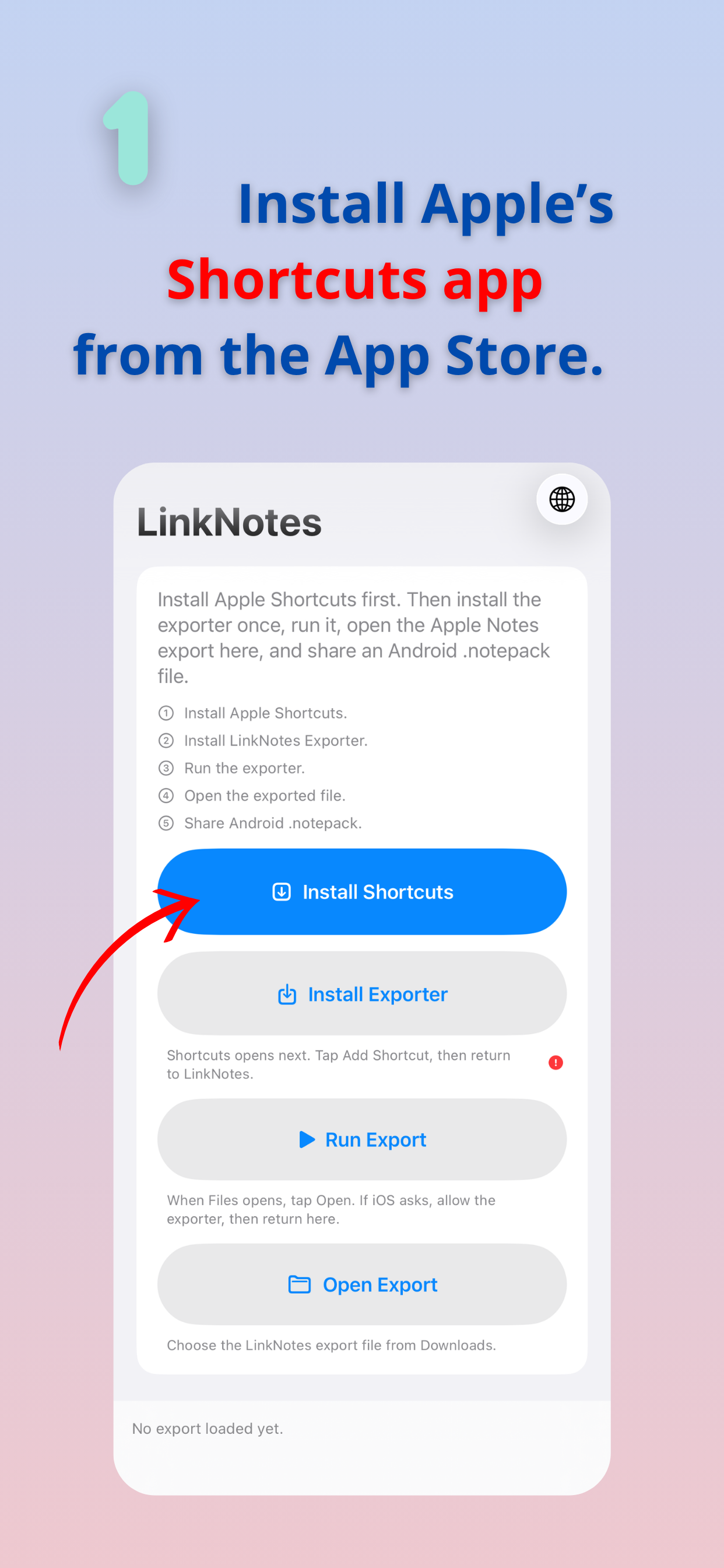 01
Установите «Команды» Apple
В LinkNotes на iPhone нажмите Install Shortcuts, чтобы скачать приложение «Команды» Apple.
 02
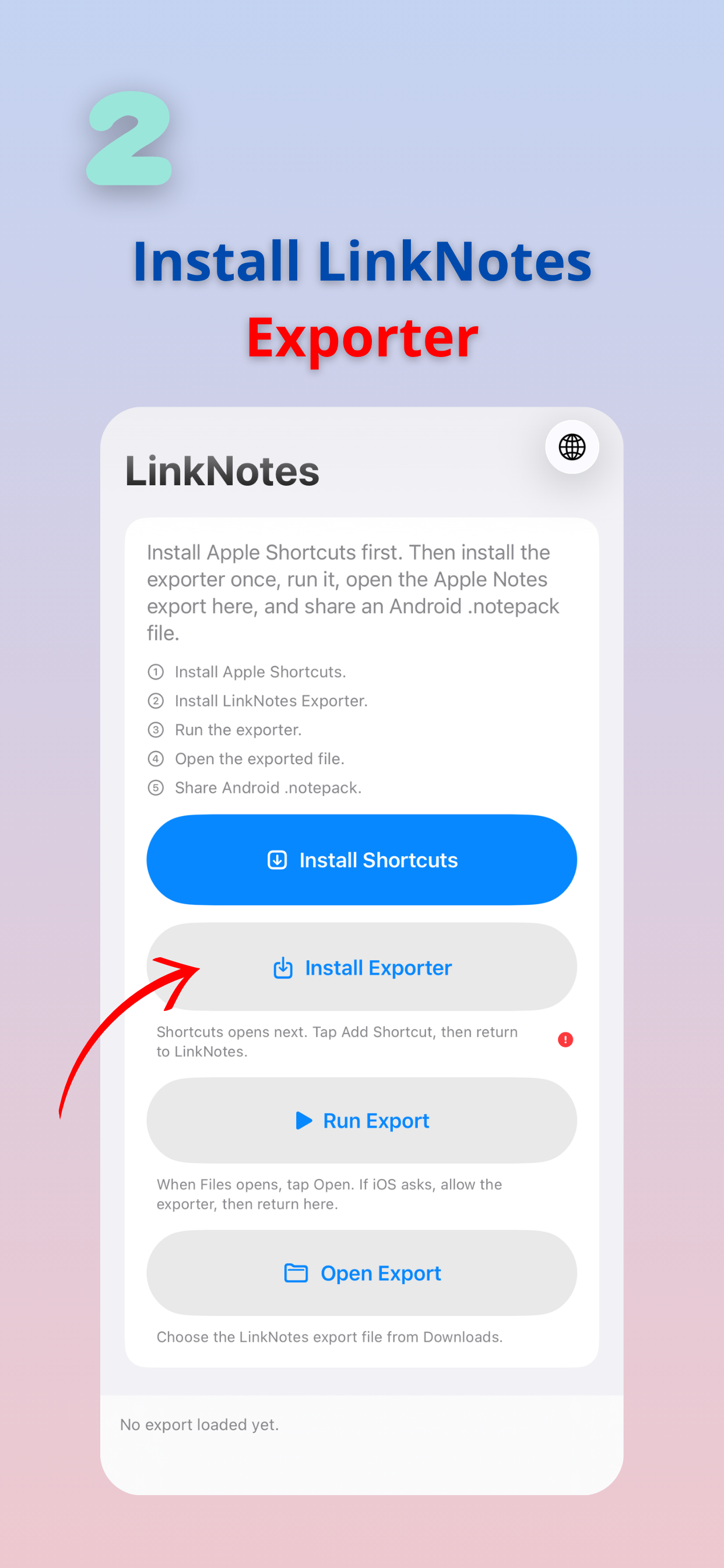
Установите экспортёр
Вернитесь в LinkNotes и нажмите Install Exporter.
 03
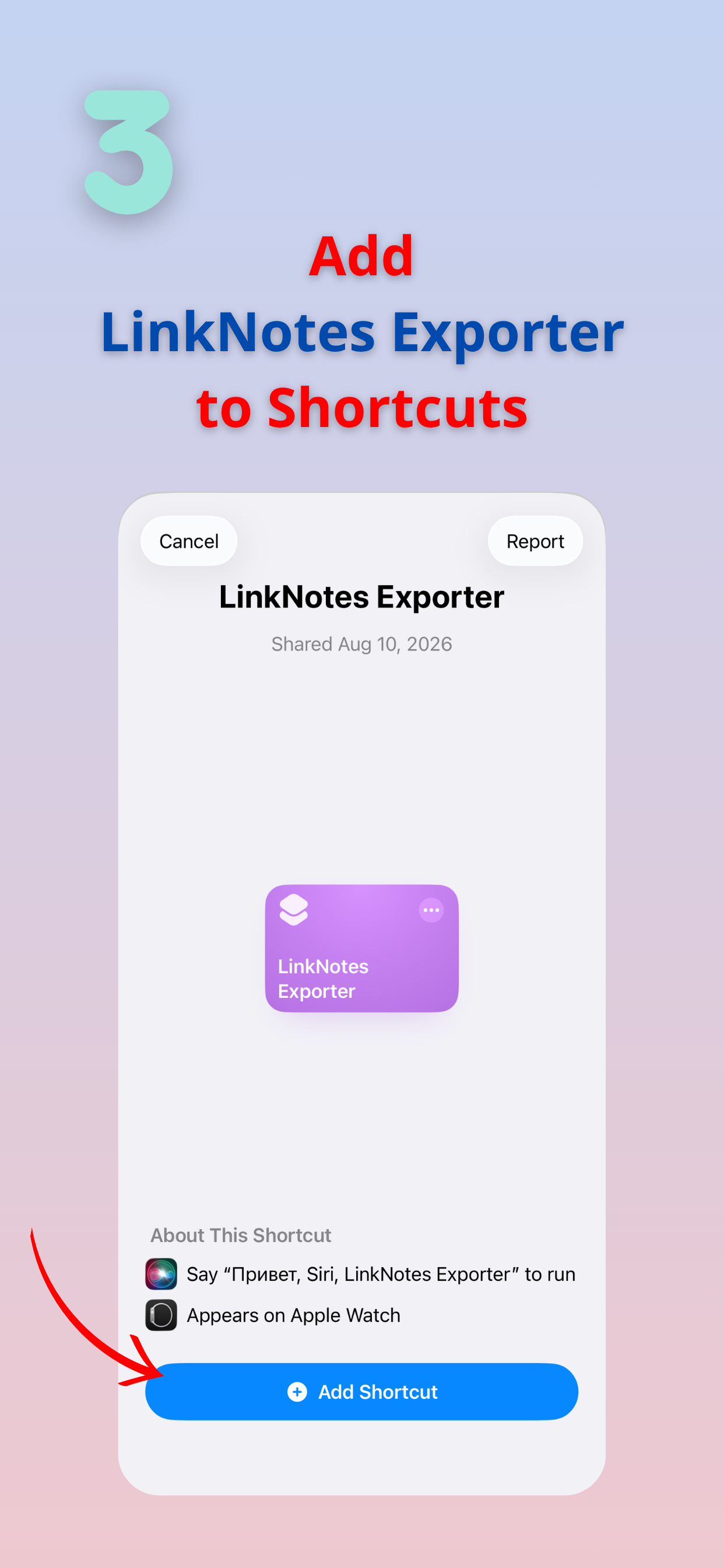
Добавьте команду
Нажмите Add Shortcut, чтобы добавить LinkNotes Exporter в «Команды» Apple. Затем вернитесь в LinkNotes.
 04
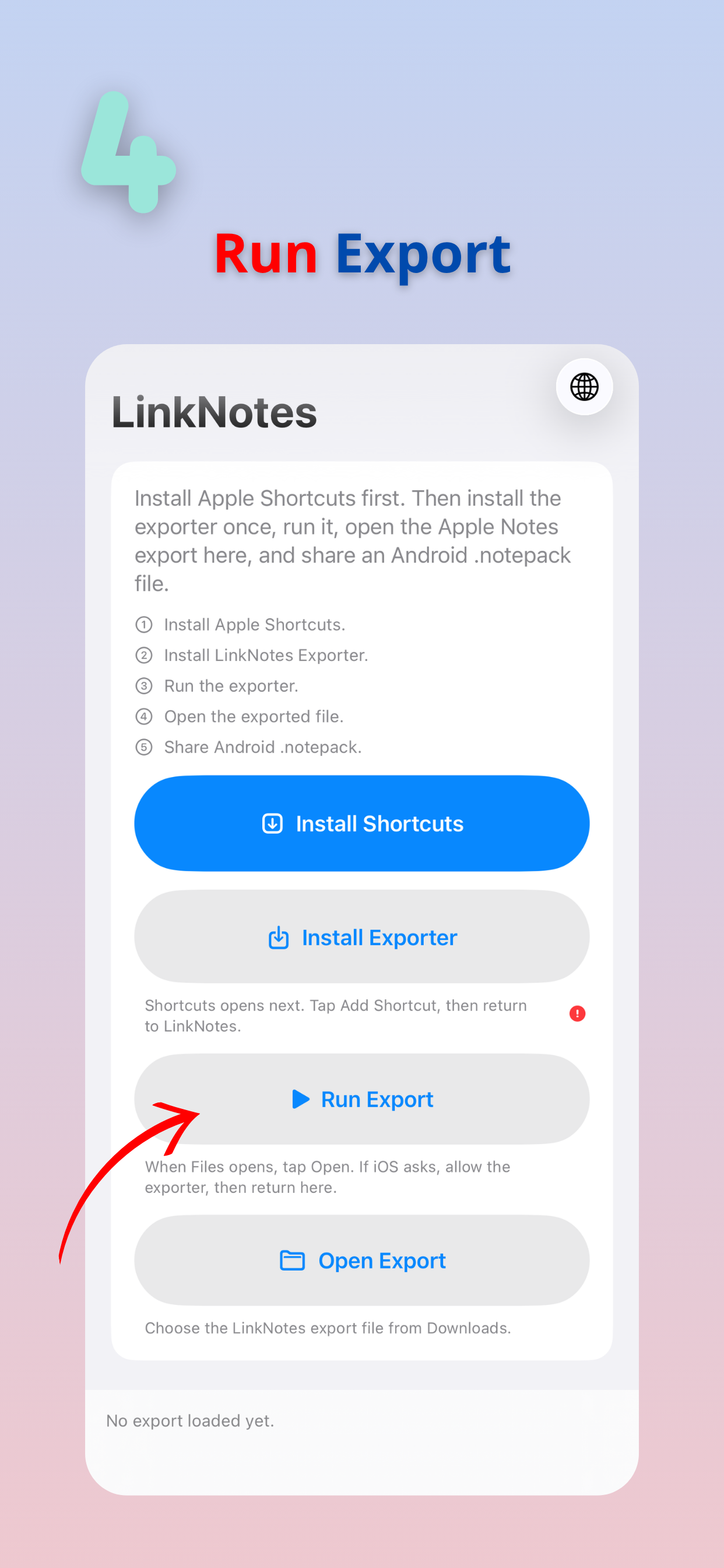
Запустите экспорт
Нажмите Run Export, чтобы начать экспорт заметок Apple.
 05
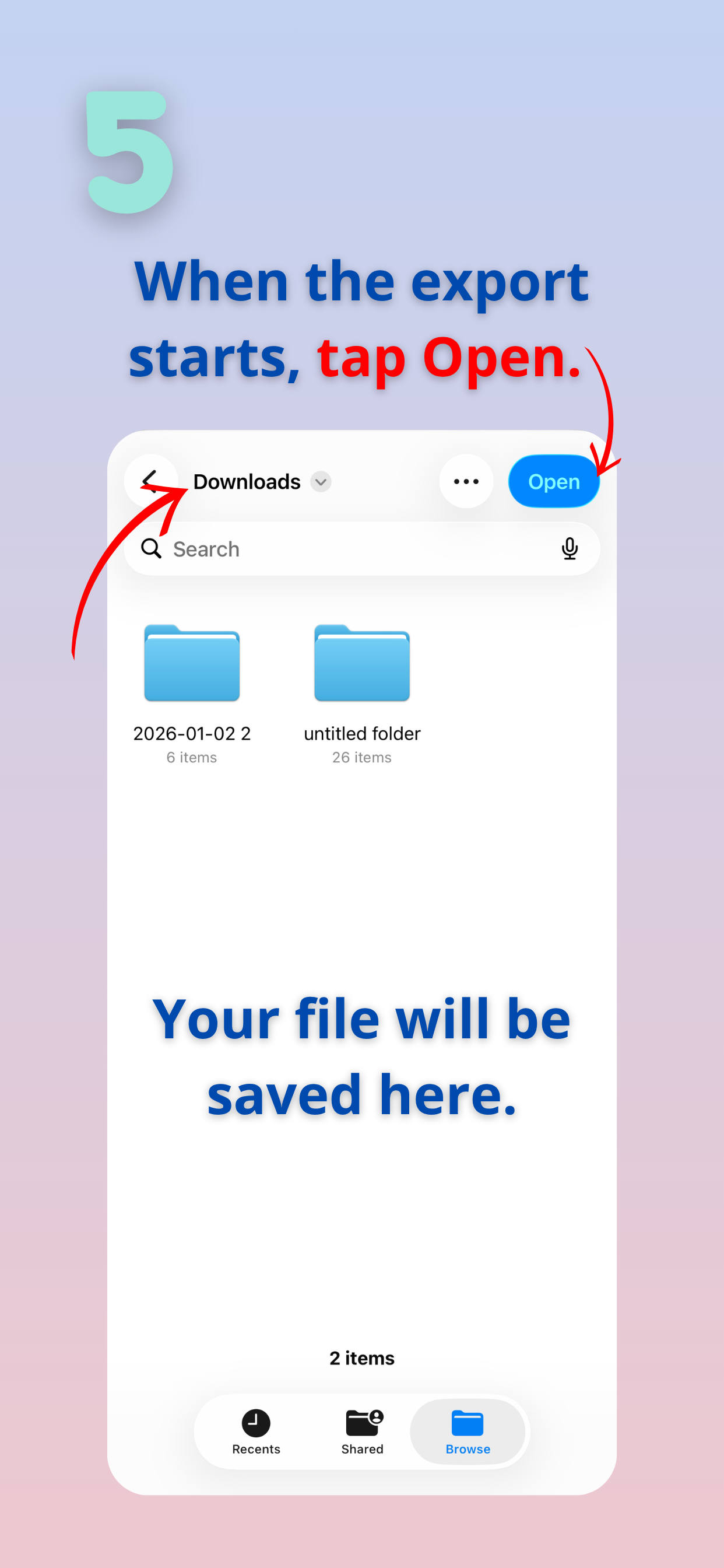
Выберите папку для сохранения
Когда откроются «Файлы», выберите Downloads или другую папку и нажмите Open. Если iOS запросит доступ, разрешите его.
 06
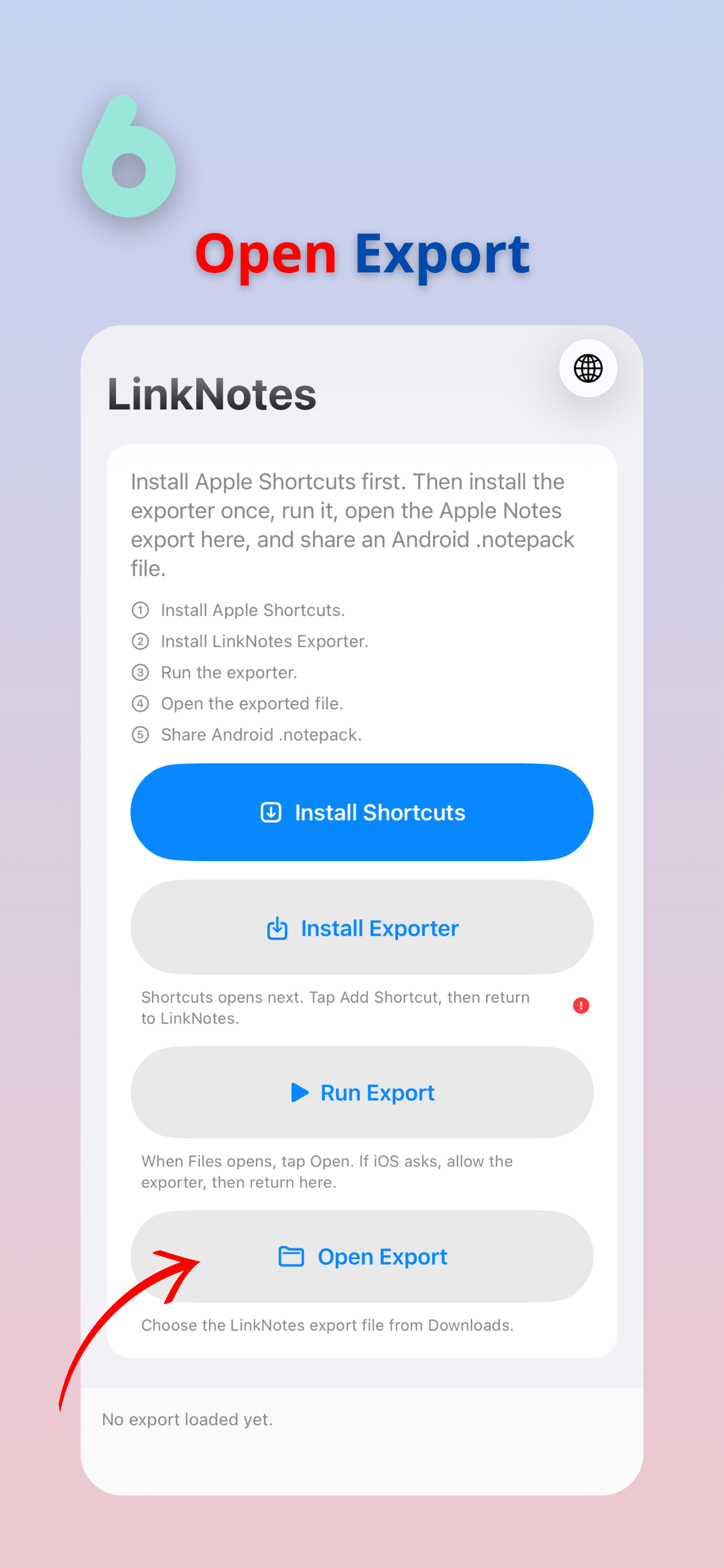
Откройте экспорт
Вернитесь в LinkNotes и нажмите Open Export.
 07
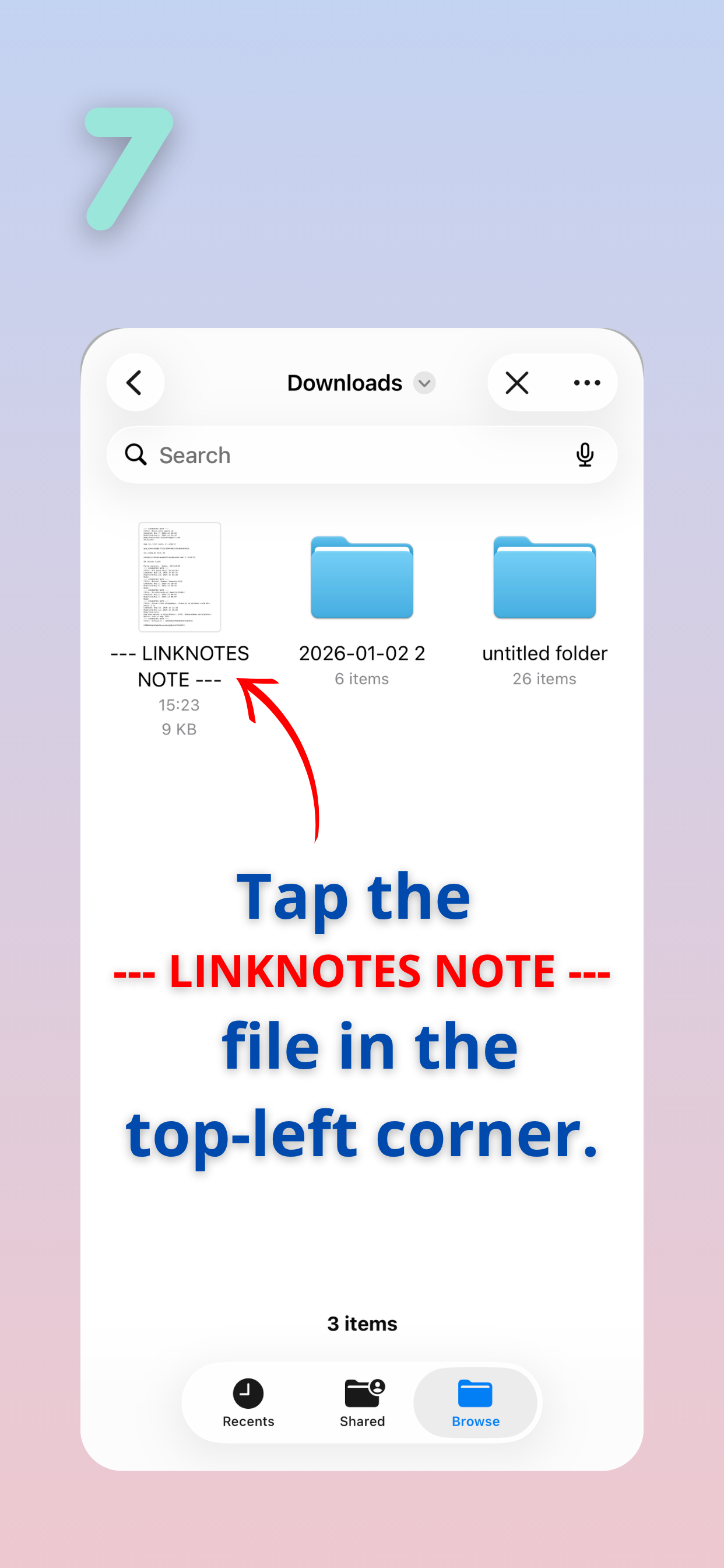
Выберите файл экспорта
Найдите экспорт в выбранной папке и нажмите на файл, имя которого начинается с «--- LINKNOTES NOTE ---».
 08
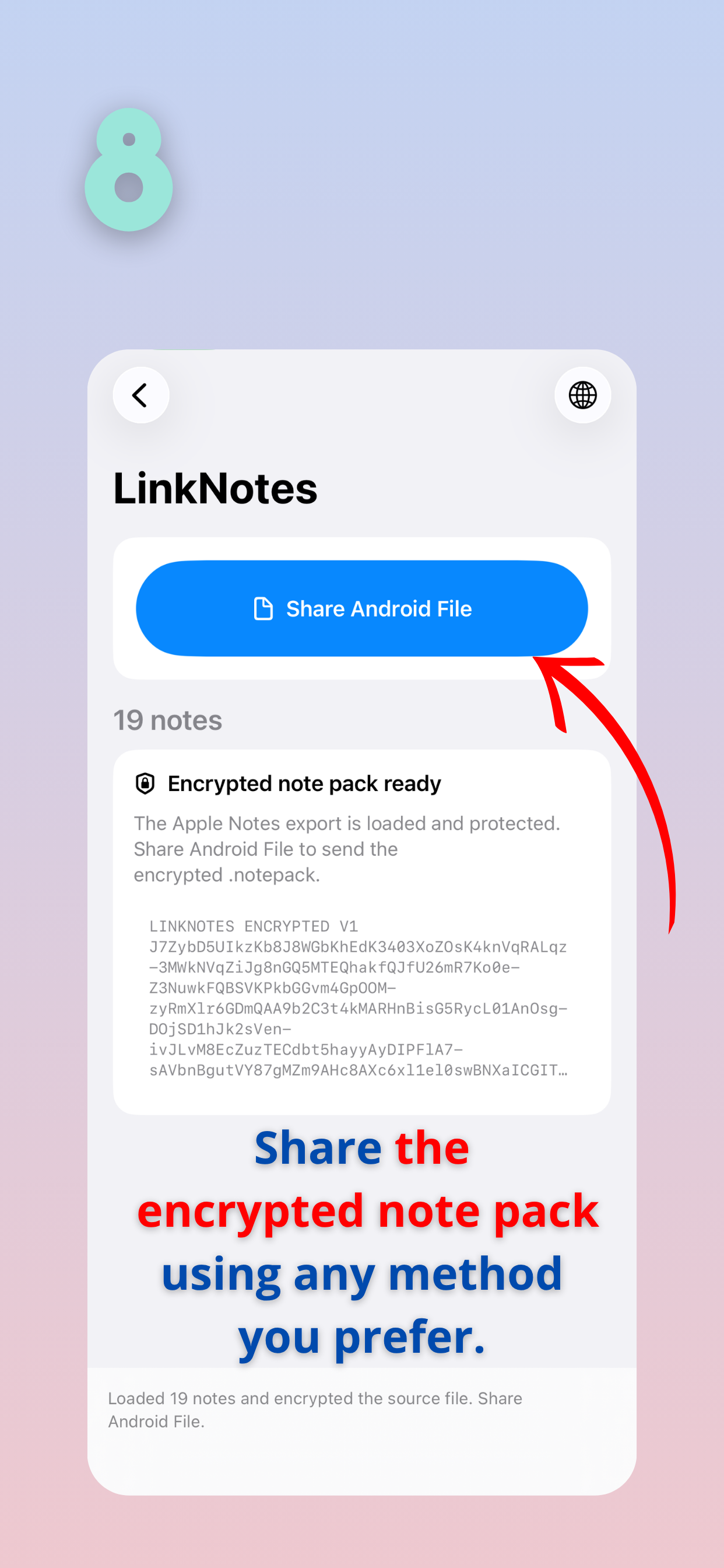
Отправьте пакет заметок
Нажмите Share Android File. Отправьте зашифрованный .notepack себе удобным способом.
ЧАСТЬ ВТОРАЯ · НА ANDROID
Ваши заметки —
всего в одном файле.
Когда экспорт с iPhone готов, завершите перенос на Android за три простых шага.
↳ Ваши заметки.notepack- 1
Отправьте файл себе
Отправьте зашифрованный .notepack с iPhone по почте, через мессенджер или другим способом.
- 2
Сохраните на Android
Скачайте файл в Downloads или любую папку, доступную в приложении «Файлы».
- 3
Откройте в LinkNotes
Нажмите на .notepack и при необходимости выберите LinkNotes. Заметки будут импортированы в приложение.
На Android ещё нет LinkNotes? Установите LinkNotes из Google Play, затем снова откройте сохранённый .notepack. Если файловый менеджер его не открывает, запустите LinkNotes и выберите файл в приложении.
ЗАМЕТКИ APPLE НА ANDROID · ВОПРОСЫ
О переносе заметок — понятно.
Как перенести заметки Apple с iPhone на Android?
Установите LinkNotes на оба телефона. На iPhone экспортируйте заметки Apple через «Команды» Apple и LinkNotes Exporter, затем откройте экспорт в LinkNotes. Нажмите Share Android File и отправьте зашифрованный .notepack себе. Сохраните его на Android и откройте в LinkNotes. Наша иллюстрированная инструкция для iPhone объясняет каждый шаг.
Можно ли пользоваться заметками Apple на Android после импорта?
Да. Открывайте импортированные заметки в LinkNotes на Android, распределяйте по папкам, добавляйте фотографии и продолжайте писать. Интерфейс напоминает «Заметки» Apple: привычные списки и действия свайпом.
Есть ли синхронизация с iCloud?
LinkNotes переносит заметки через файл экспорта. Постоянной синхронизации с iCloud или «Заметками» Apple нет. Чтобы позже перенести новые заметки, создайте и отправьте новый экспорт.
Как открыть .notepack на Android?
Установите LinkNotes из Google Play, сохраните .notepack в Downloads или другую папку и нажмите на него в файловом менеджере. При необходимости выберите LinkNotes. Если файл не открывается, запустите LinkNotes и выберите сохранённый файл внутри приложения.
Нужен ли аккаунт для переноса заметок?
Аккаунт LinkNotes не требуется. Выполните экспорт на iPhone и отправьте файл удобным способом. Экспорт с iPhone зашифрован; не размещайте файлы экспорта в открытом доступе.
Новый телефон. Привычные заметки.
Заберите свои заметки с собой на Android.
Начать с инструкции для iPhone