NOUVEAU TÉLÉPHONE. MÊMES NOTES.
Vos notes Apple.
Désormais sur Android.
LinkNotes vous aide à transférer vos notes Apple de l’iPhone vers Android. Créez un paquet chiffré sur votre iPhone, envoyez-le-vous et ouvrez-le dans LinkNotes sur votre téléphone Android.
Export sur iPhone → .notepack chiffré → Import sur Android
Vos idées.
Vos listes.
Vos notes du quotidien.

Commencez sur iPhone.
Préparez vos notes avec LinkNotes et l’app Raccourcis d’Apple.
Un seul fichier à transférer.
Envoyez le .notepack chiffré par e-mail, messagerie ou la méthode de votre choix.
Continuez sur Android.
Ouvrez le fichier dans LinkNotes pour importer vos notes.
DÉCOUVREZ LINKNOTES SUR ANDROID
Une interface familière.
Un nouveau foyer sur Android.
Une interface inspirée de Notes d’Apple, avec des dossiers, des listes et des gestes de balayage familiers. Transférez vos notes et continuez à les faire vivre.
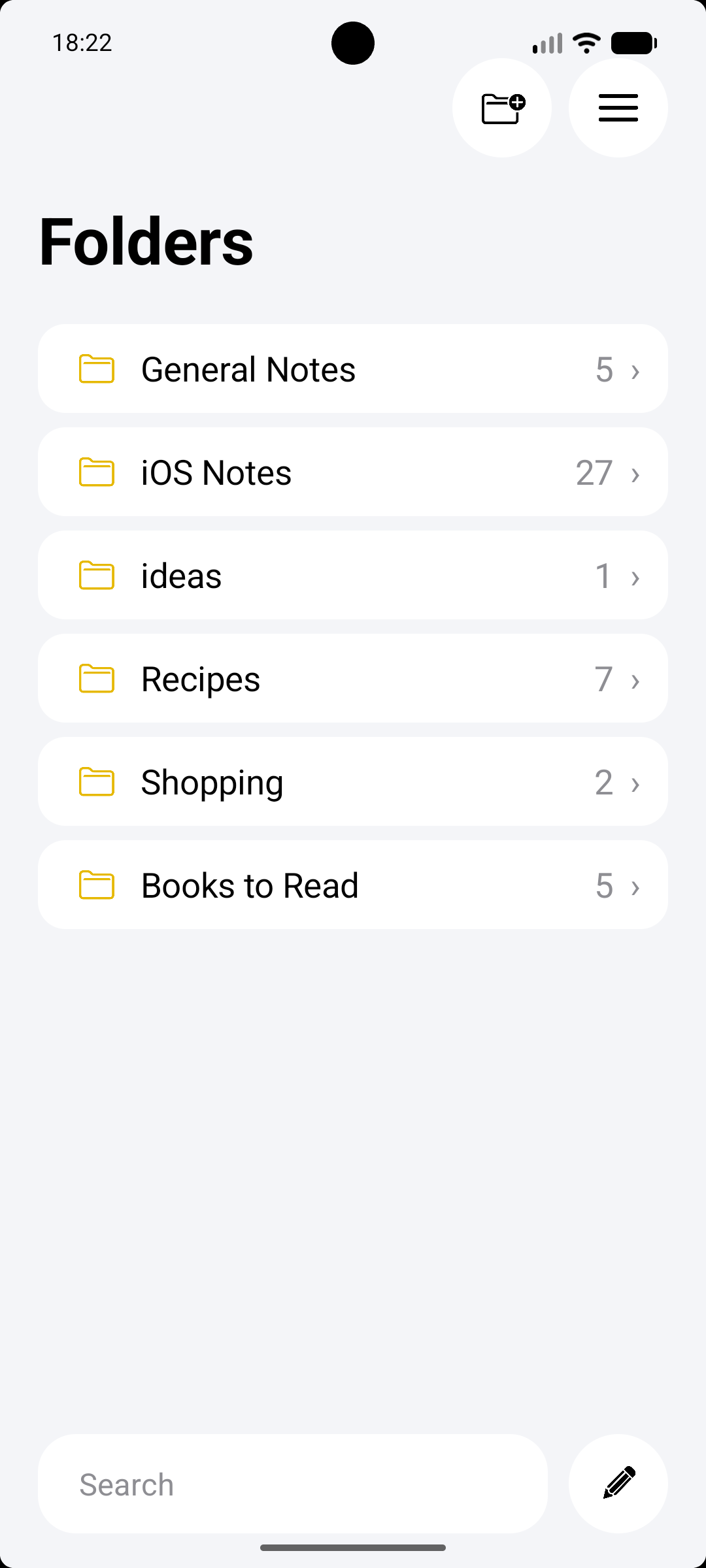
Chaque chose à sa place
Organisez vos notes dans des dossiers familiers.
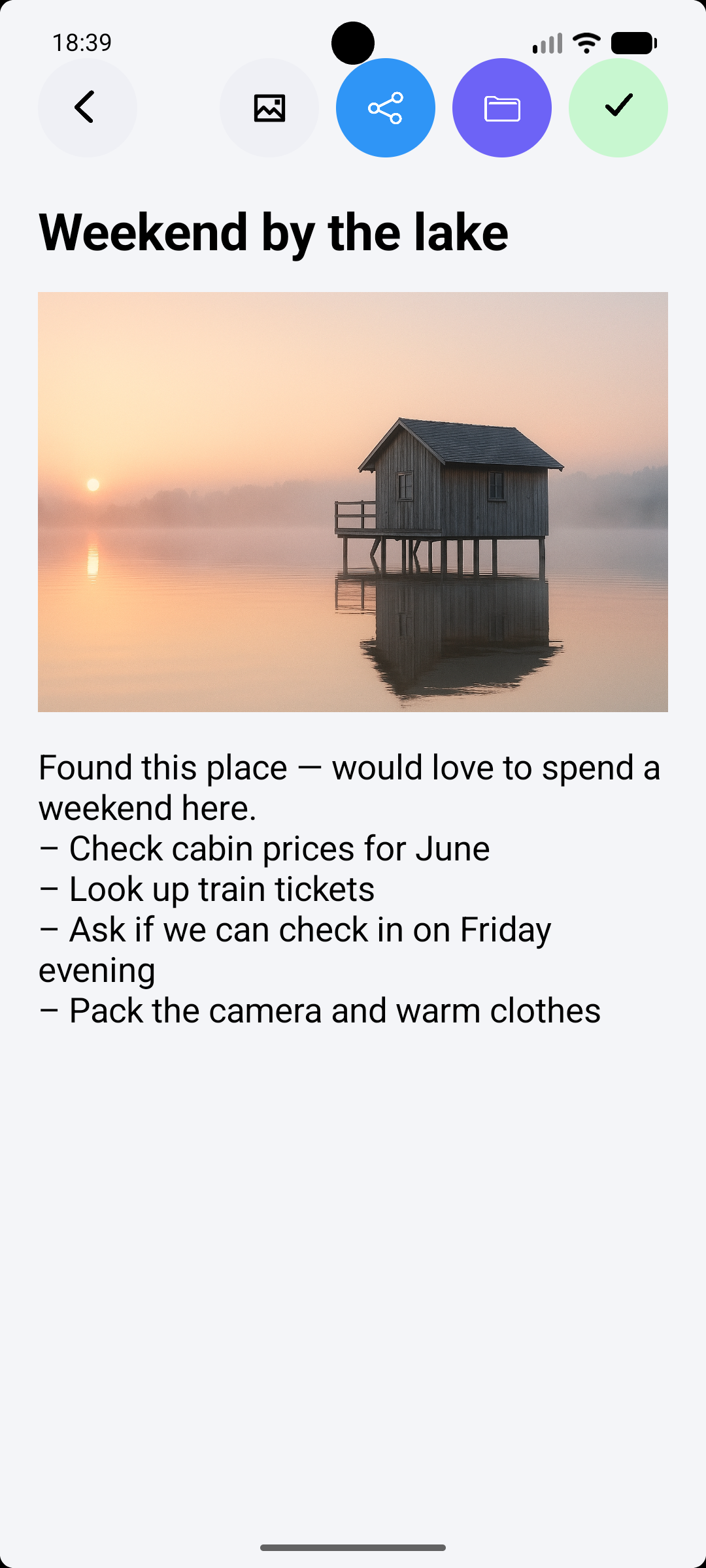
Plus que des mots
Réunissez photos et projets du quotidien dans une même note.
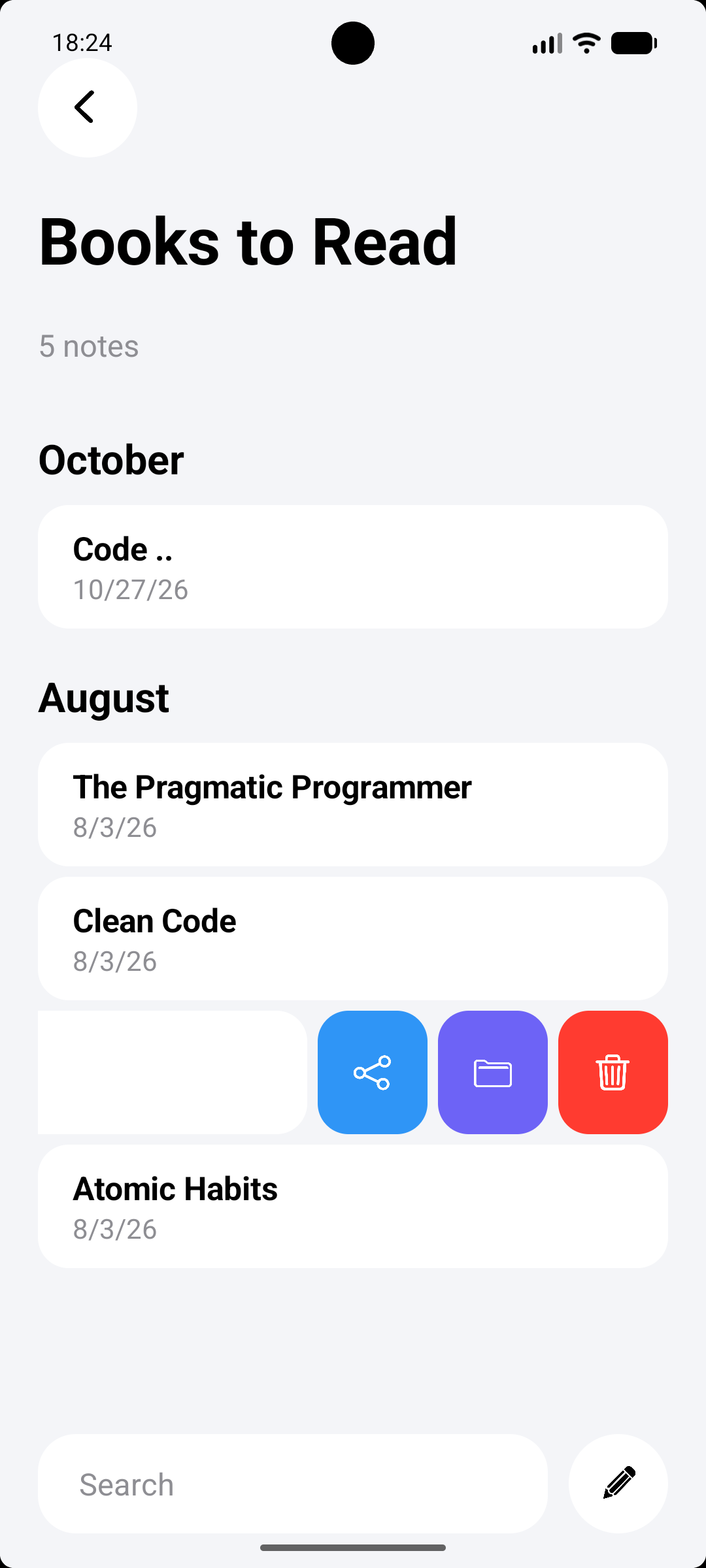
Un geste familier
Partagez, déplacez ou supprimez une note d’un balayage.
Captures réelles de LinkNotes sur Android. Touchez une image pour l’agrandir. Le texte des captures est en anglais.
Télécharger LinkNotes sur Google PlayPREMIÈRE PARTIE · SUR VOTRE iPHONE
Comment transférer les notes Apple
de l’iPhone vers Android.
Commencez avec LinkNotes installé sur votre iPhone. Suivez ces huit étapes pour créer et partager votre export chiffré. Touchez une image pour l’agrandir.
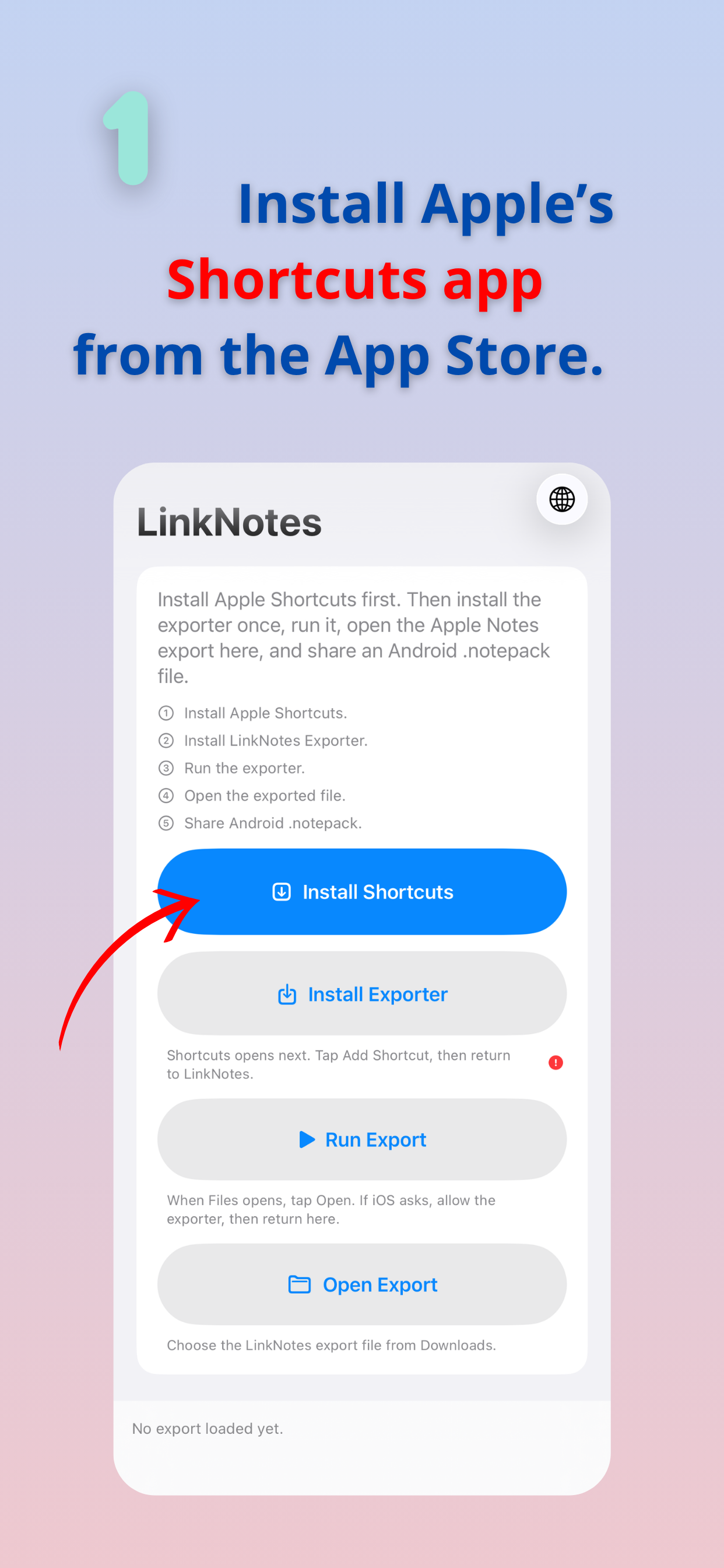 01
Installez Raccourcis d’Apple
Dans LinkNotes sur iPhone, touchez Install Shortcuts pour télécharger l’app Raccourcis d’Apple.
 02
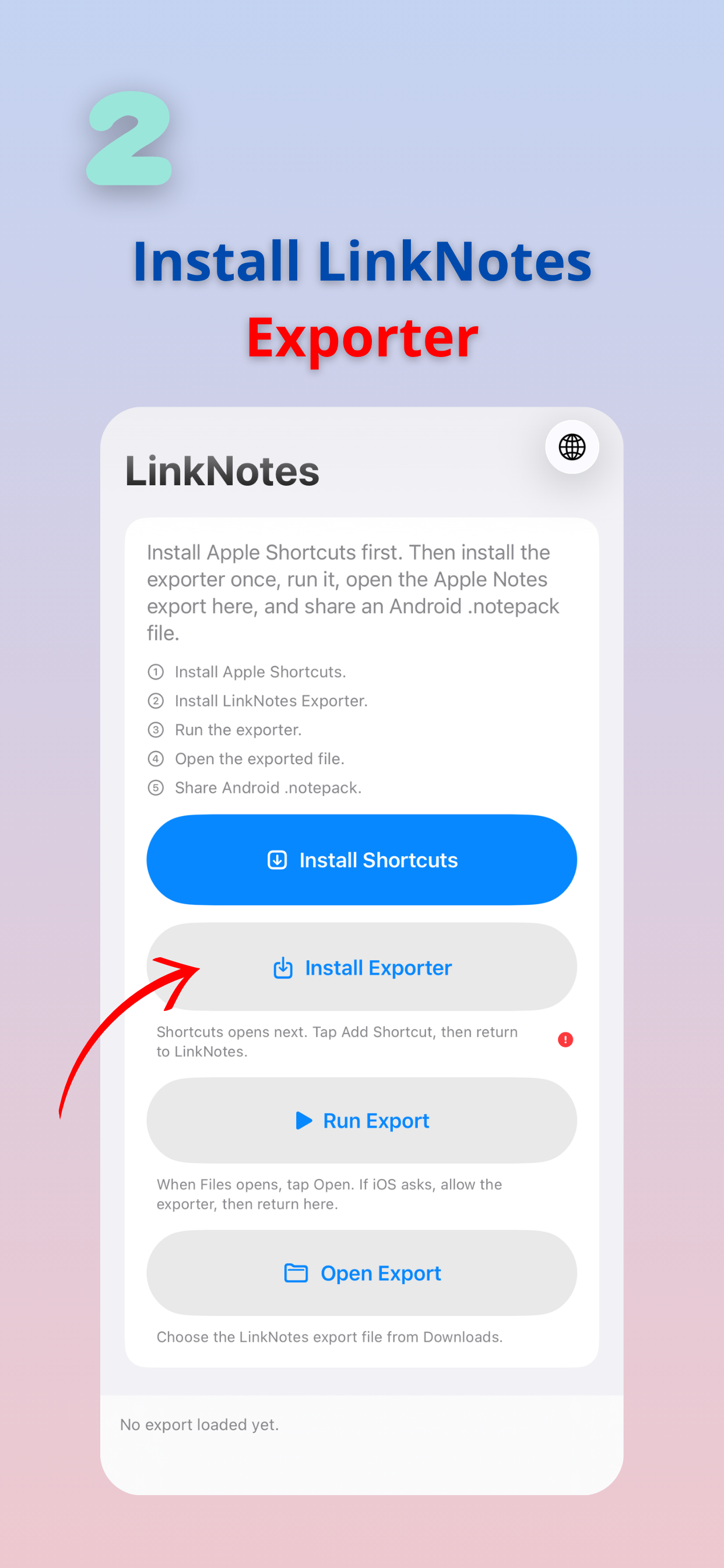
Installez l’exportateur
Revenez dans LinkNotes et touchez Install Exporter.
 03
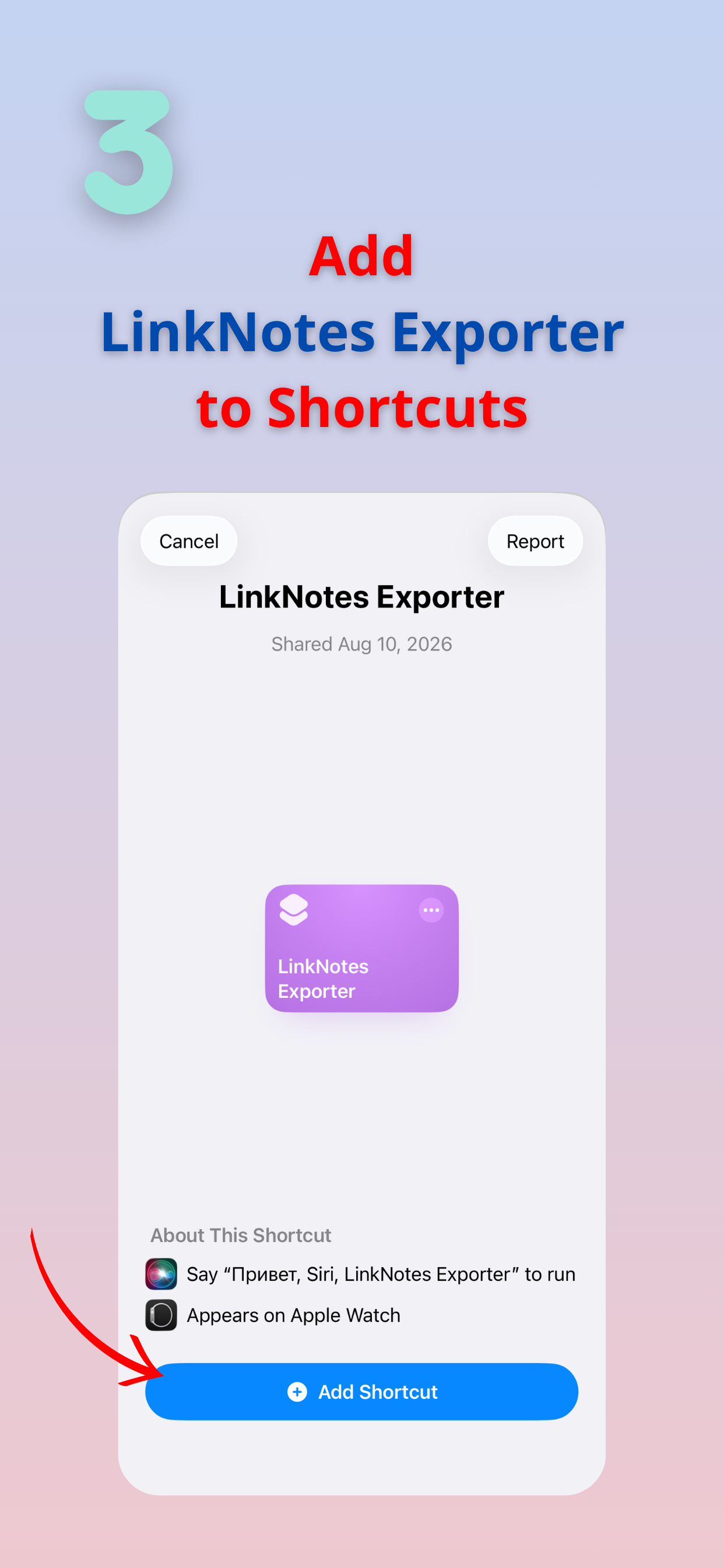
Ajoutez le raccourci
Touchez Add Shortcut pour ajouter LinkNotes Exporter à Raccourcis d’Apple, puis revenez dans LinkNotes.
 04
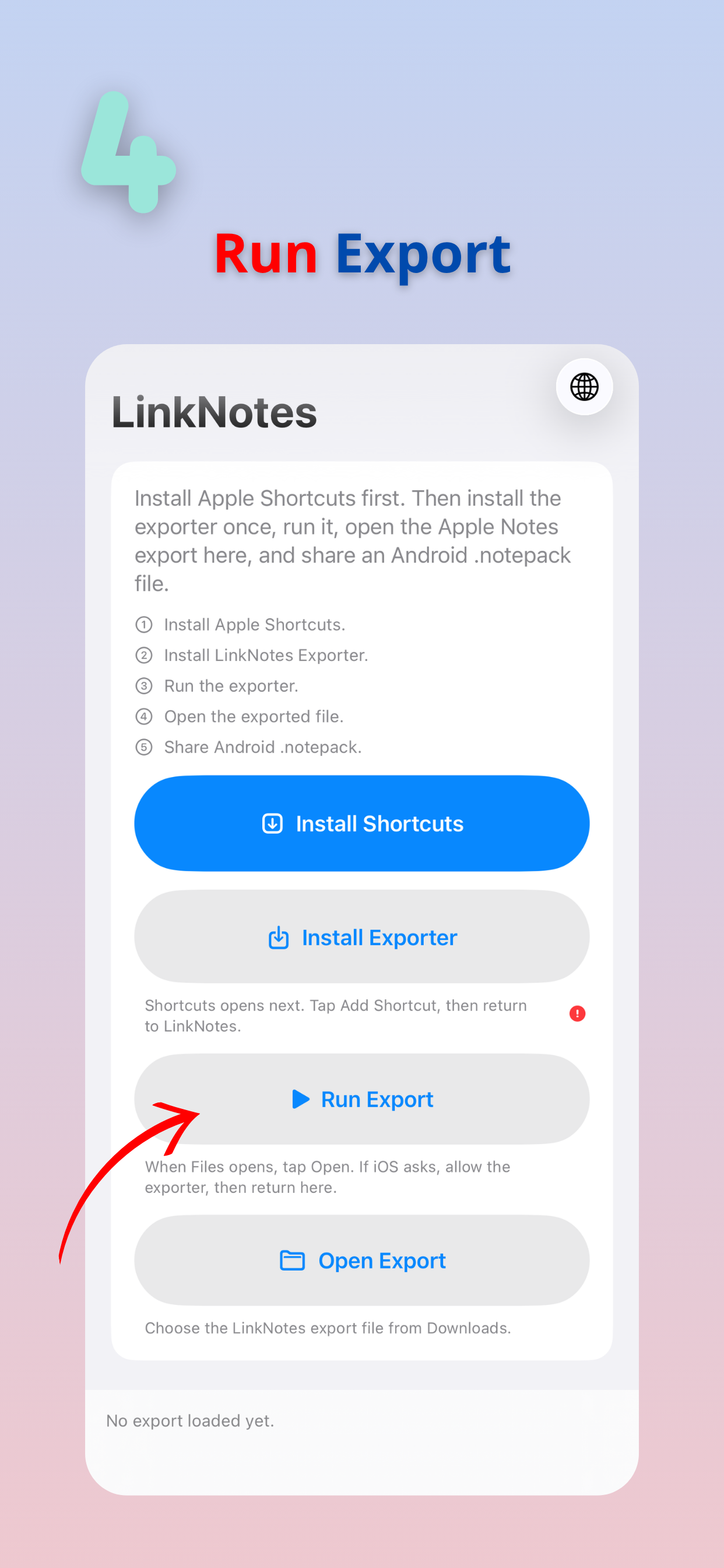
Lancez l’export
Touchez Run Export pour commencer à exporter vos notes Apple.
 05
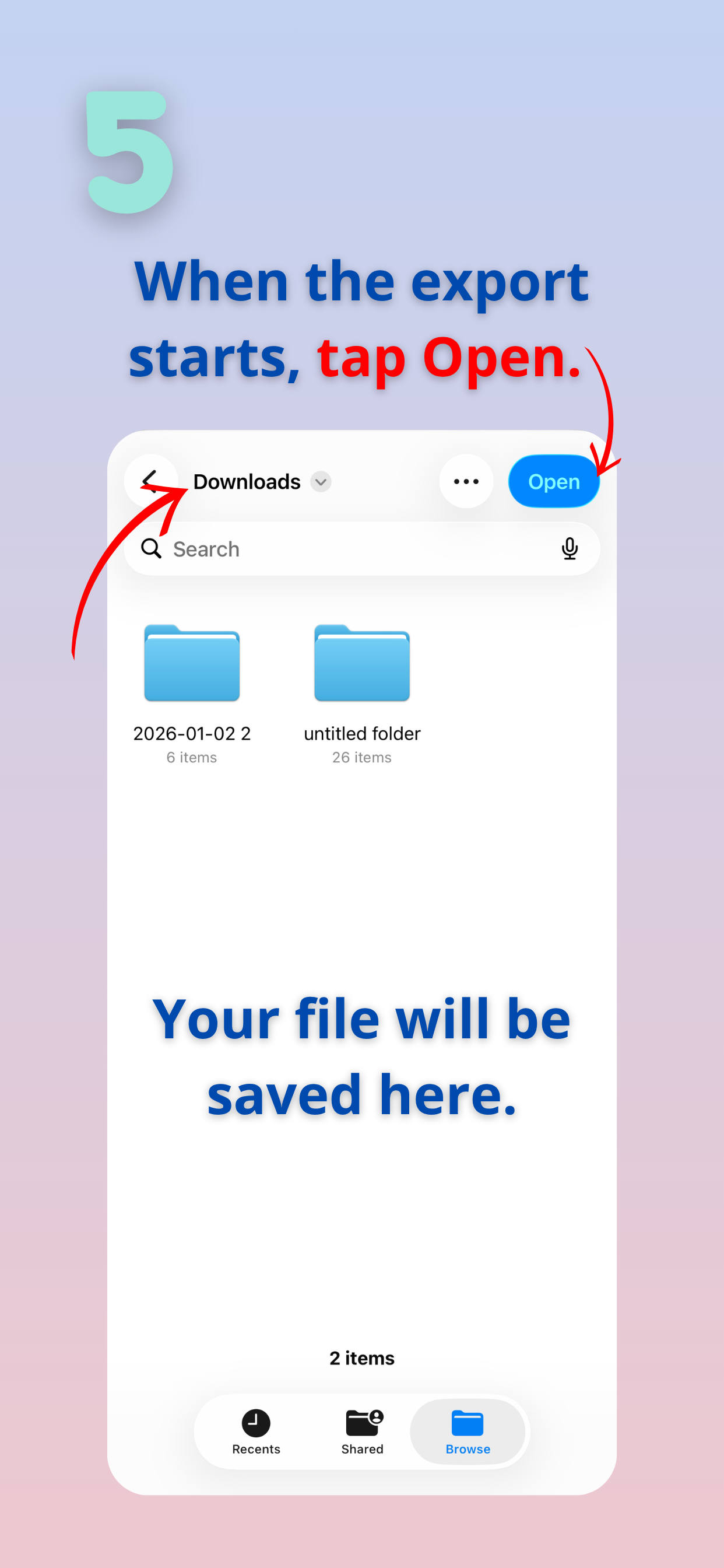
Choisissez où enregistrer
Lorsque Fichiers s’ouvre, choisissez Téléchargements ou un autre dossier et touchez Open. Autorisez l’accès si iOS le demande.
 06
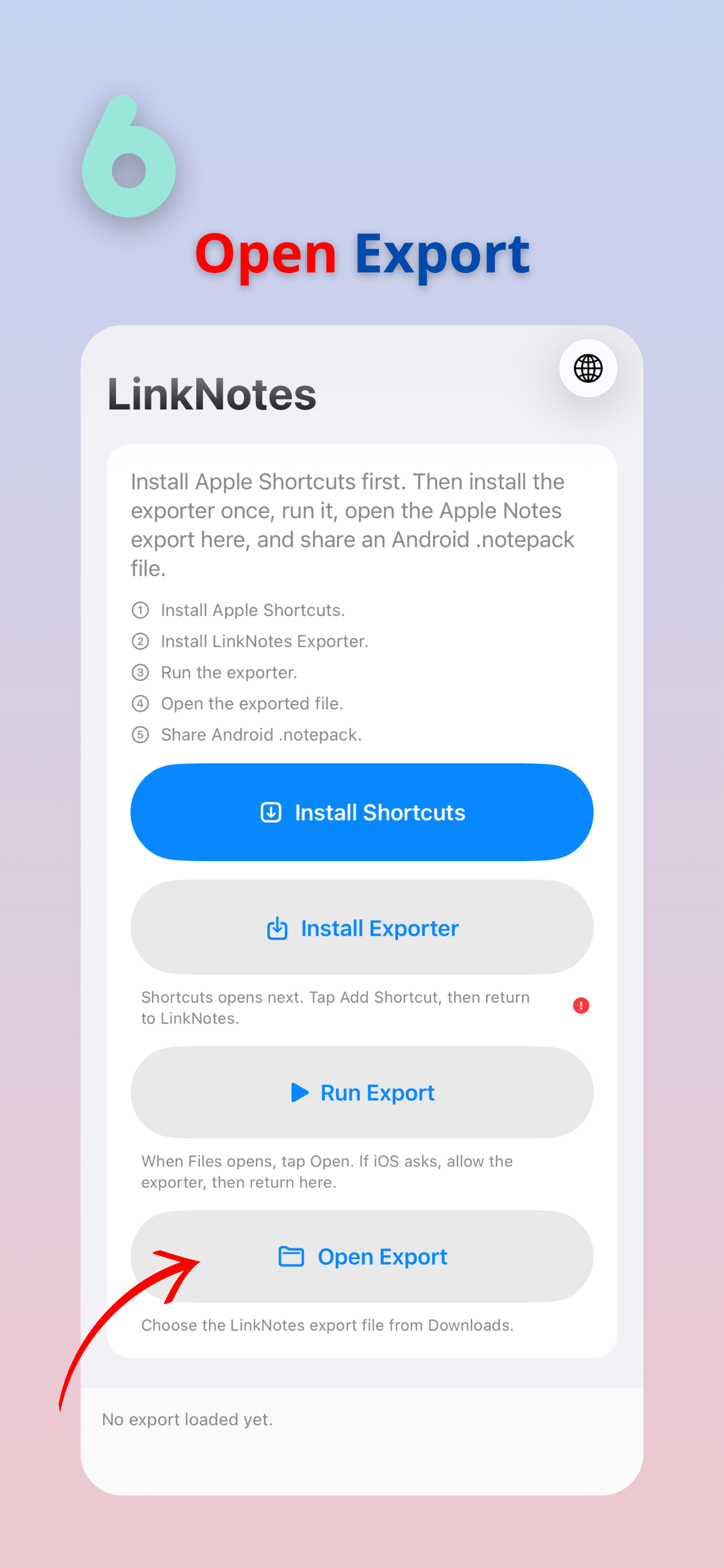
Ouvrez l’export
Revenez dans LinkNotes et touchez Open Export.
 07
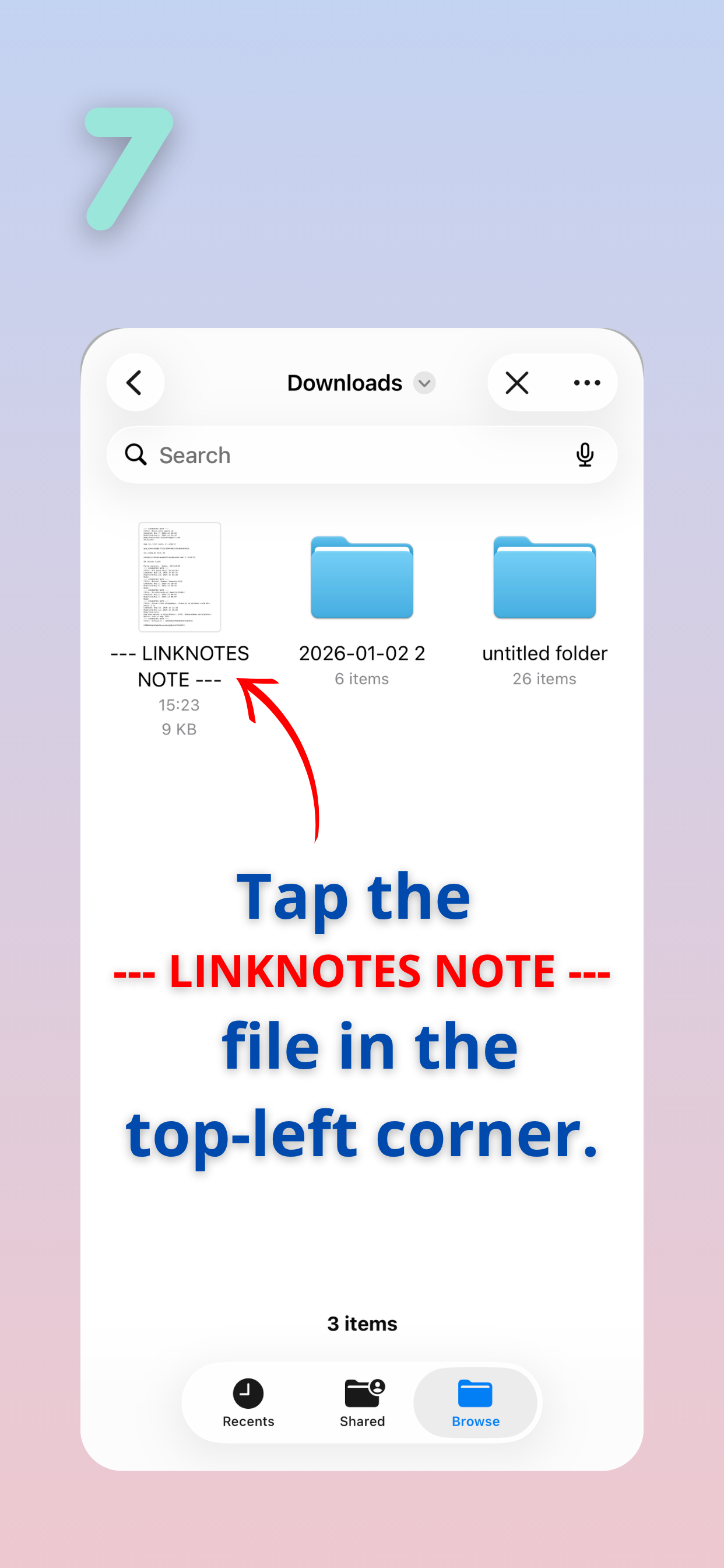
Sélectionnez le fichier exporté
Retrouvez l’export dans le dossier choisi et touchez le fichier dont le nom commence par « --- LINKNOTES NOTE --- ».
 08
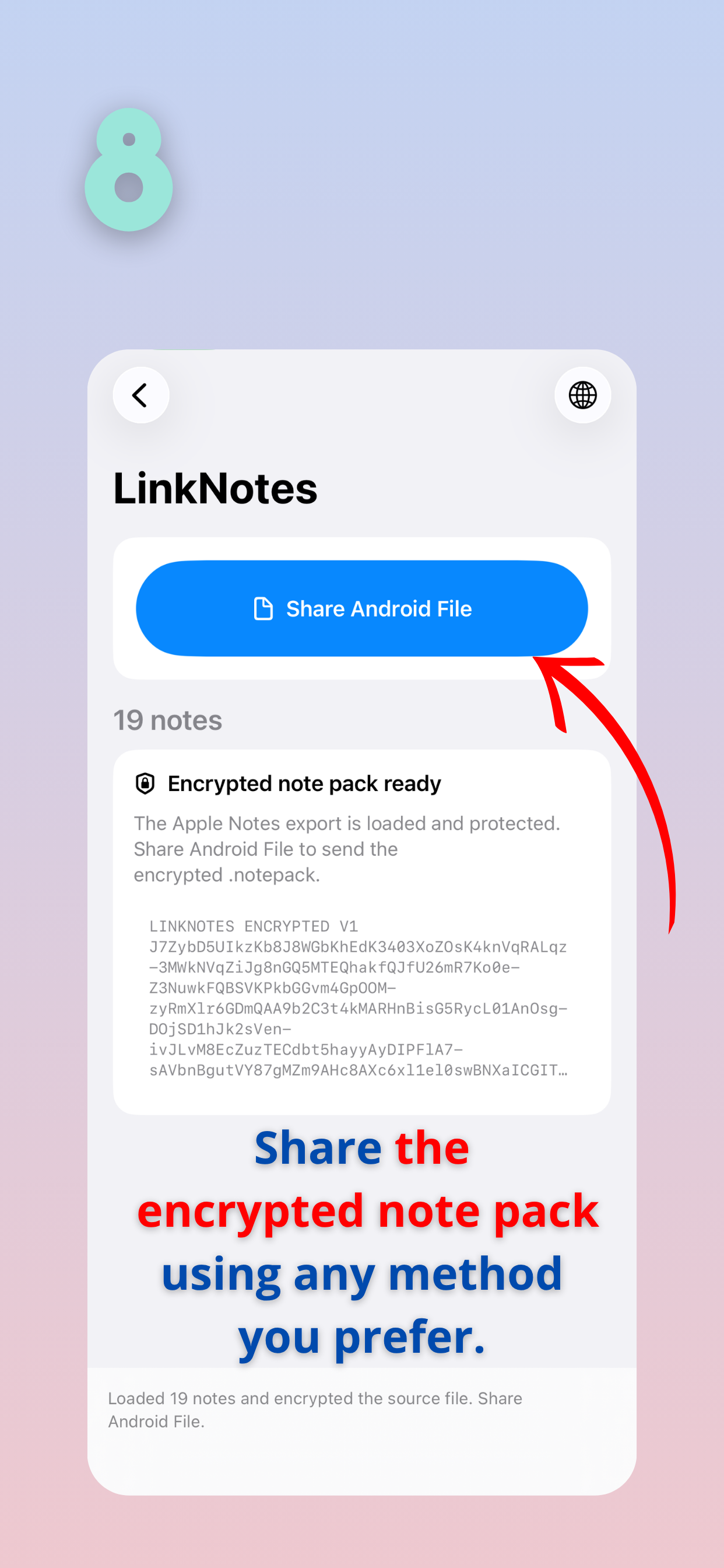
Partagez votre paquet de notes
Touchez Share Android File. Envoyez-vous le .notepack chiffré par la méthode de votre choix.
DEUXIÈME PARTIE · SUR VOTRE ANDROID
Vos notes sont
à un fichier de vous.
Une fois l’export iPhone prêt, terminez le transfert sur votre Android en trois étapes simples.
↳ Vos notes.notepack- 1
Envoyez-vous le fichier
Envoyez le .notepack chiffré depuis l’iPhone par e-mail, messagerie ou une autre méthode.
- 2
Enregistrez-le sur Android
Téléchargez le fichier dans Téléchargements ou dans un dossier accessible depuis votre gestionnaire de fichiers.
- 3
Ouvrez avec LinkNotes
Touchez le fichier .notepack et choisissez LinkNotes si nécessaire. Vos notes seront importées dans l’app.
Vous n’avez pas encore LinkNotes sur Android ? Installez LinkNotes depuis Google Play, puis rouvrez le .notepack enregistré. Si votre gestionnaire de fichiers ne l’ouvre pas, lancez LinkNotes et sélectionnez le fichier dans l’app.
NOTES APPLE SUR ANDROID · QUESTIONS
Le transfert de vos notes, expliqué.
Comment transférer mes notes Apple de l’iPhone vers Android ?
Installez LinkNotes sur les deux téléphones. Sur l’iPhone, exportez vos notes avec Raccourcis d’Apple et LinkNotes Exporter, puis ouvrez l’export dans LinkNotes. Touchez Share Android File et envoyez-vous le .notepack chiffré. Enregistrez-le sur Android et ouvrez-le avec LinkNotes. Le guide illustré pour iPhone vous accompagne à chaque étape.
Puis-je utiliser mes notes Apple sur Android après l’import ?
Oui. Ouvrez les notes importées dans LinkNotes sur Android, classez-les dans des dossiers, ajoutez des photos et continuez à écrire. L’interface s’inspire de Notes d’Apple, avec des listes et des gestes familiers.
LinkNotes se synchronise-t-il avec iCloud ?
LinkNotes transfère les notes par un fichier exporté. Il ne propose pas de synchronisation continue avec iCloud ou Notes d’Apple. Pour transférer d’autres notes plus tard, créez et envoyez un nouvel export.
Comment ouvrir un fichier .notepack sur Android ?
Installez LinkNotes depuis Google Play, enregistrez le .notepack dans Téléchargements ou un autre dossier, puis touchez-le dans le gestionnaire de fichiers. Choisissez LinkNotes si nécessaire. Sinon, lancez LinkNotes et sélectionnez le fichier enregistré dans l’app.
Faut-il un compte pour transférer mes notes ?
Aucun compte LinkNotes n’est nécessaire. Exportez sur l’iPhone et envoyez le fichier par la méthode de votre choix. L’export iPhone est chiffré ; ne partagez pas vos fichiers exportés publiquement.
Nouveau téléphone. Notes familières.
Emportez vos notes en passant à Android.
Commencer avec le guide iPhone